
微信文件传输助手
微信文件传输助手网页版网址
LocalSend 是一款免费开源的局域网文件传输工具,支持 Windows、macOS、Linux、Android 和 iOS。电脑与手机连接到同一个可互访的本地网络后,就能互传文档、照片和视频,无需登录微信,也不用连接数据线。
它适合电脑手机之间临时交换办公文件,也适合把手机素材传给电脑处理。本文根据官网和官方界面说明整理,主要介绍双方都安装 LocalSend 应用的使用方式。
| 主要用途 | 局域网文件互传、文本发送、跨平台资料交换 |
|---|---|
| 支持平台 | Windows、macOS、Linux、Android、iOS |
| 界面语言 | 支持简体中文等多种语言 |
| 账号要求 | 无需注册或登录 |
| 免费范围 | 应用免费开源,基础文件传输不需要会员 |
| 网络条件 | 两端处于同一个可互访的局域网,传输时无需互联网连接 |
LocalSend 把文件直接传给附近设备,不需要先上传云盘再下载。常见文档、照片和视频都可以选择发送,也支持传递文本。应用会显示接收文件列表与传输进度,方便确认哪些文件已经完成。
跨平台是它实用的地方。Windows 电脑可以和 iPhone 交换文件,Mac 也能与安卓手机互传。传输速度取决于本地网络、两端设备和文件读写能力,不能保证每个人都达到相同速度。
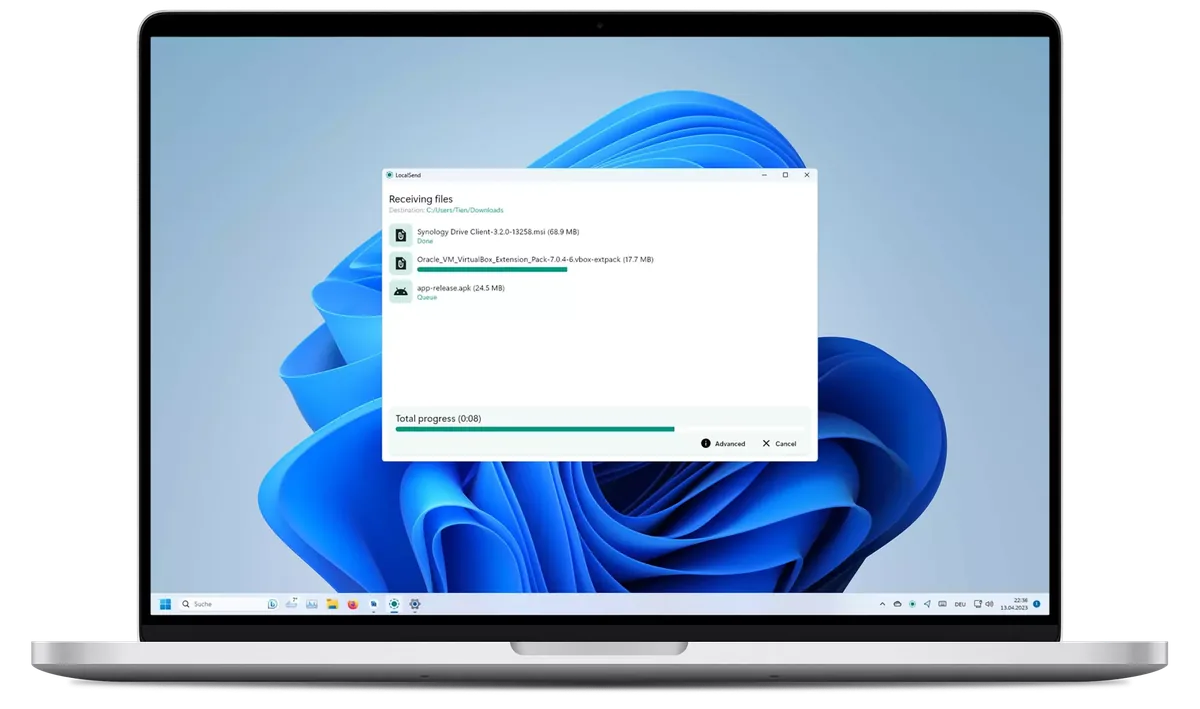
电脑传回手机时,交换发送方即可。在电脑上选文件、点击手机名称,再由手机接收。收到照片或视频后,可查看是否启用了“保存到相册”;其他文件按应用显示的保存位置查找。
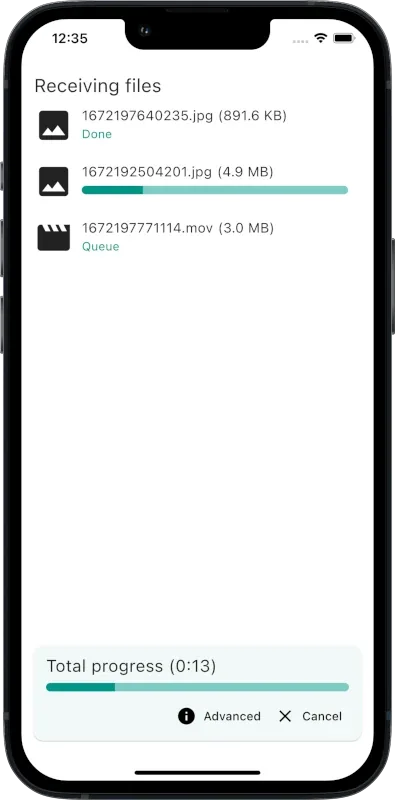
需要把手机拍摄的素材交给电脑剪辑,或把电脑里的演示文稿带到手机上查看时,可以通过 LocalSend 直接交换文件。办公室里使用不同系统的设备,也能在网络允许互访的前提下传递资料。
它适合临时传送文件。需要持续同步工作目录、管理多人共享文件,或给远处的人发送资料时,应选择具备相应能力的同步、协作或远程传输服务。
LocalSend 采用 Apache-2.0 开源许可证,官方说明应用免费、无广告,无需为了基础文件传输开通会员。赞助开发者属于自愿支持。
应用安装完成后,局域网内的文件互传不依赖互联网或第三方服务器。下载安装包时,仍需要先取得相应文件。官网提供各平台下载入口,具体渠道以下载页当前列出的选项为准。
保留应用默认的 HTTPS 加密设置,发送前认准目标设备的名称。如果要使用自动接收,先检查允许哪些设备发送文件。官方更新记录说明,部分版本默认允许收藏设备自动接收,接收行为需要结合当前设置判断。
不用互联网,仍然需要两台设备能在本地网络中互相访问。手机只开移动数据、两端处于不同地点,或连接了隔离设备的访客 Wi-Fi,都可能无法完成本文的传输流程。
找不到设备时,先检查网络和本地网络权限,再查看防火墙是否允许 LocalSend 通信。可信的家庭网络中,可以按官方排障建议检查 Windows 的“专用网络”设置。公司网络如果限制设备互访,需要遵守网络管理要求。
部分 VPN 会阻止本地流量,需要允许局域网通信。自动发现失败时,也可在接收端查看 IP 地址,再在发送端通过“手动发送”输入;这种方式同样需要网络互通,无法绕过设备隔离。
iPhone 传输时需要保持 LocalSend 在前台。Android 1.18 起支持后台传输,两种系统的行为不同,长视频传输前可以先查看当前版本和应用提示。
LocalSend 的主要优点是免费、无需账号,并且能在不同系统之间直接传文件。日常只需要临时交换办公资料时,上手步骤比较少。它的使用条件也很明确,两台设备要在同一个可互访的本地网络里。首次连接如果遇到问题,优先检查网络隔离、权限和防火墙设置。