
小码短链接
短链接生成器,把长链接变短
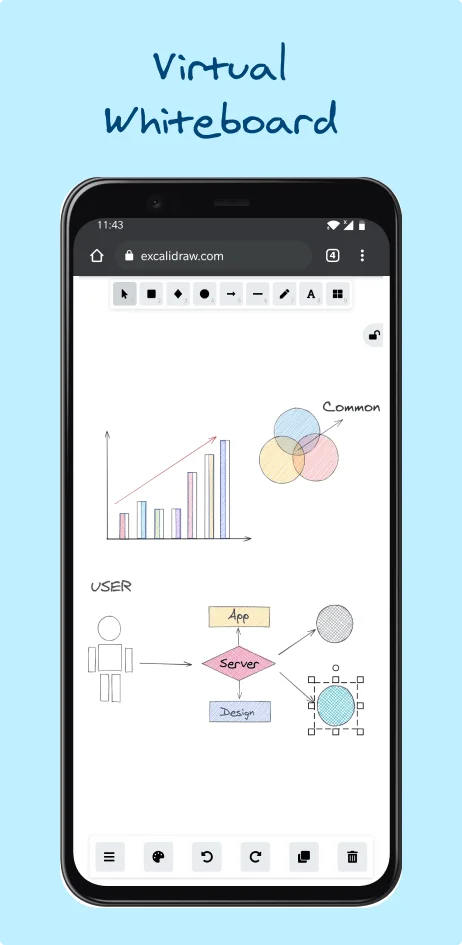
开线上会议时,很多人需要的只是快速画出流程、关系和页面草图,让同事马上看懂讨论对象。Excalidraw 打开网页就能画,不要求先注册账户。它的手绘线条不会让草图显得过早定稿,适合头脑风暴、会议讲解和方案初步沟通。
我对照了官方编辑器、项目说明和简体中文语言文件。免费编辑器提供无限画布、常用图形、文字、箭头、图片、素材库、实时协作和多种导出方式,核心功能没有使用期限。需要长期云端空间和团队管理时,才要考虑另外收费的 Excalidraw+。
| 平台 | 网页应用,可安装为 PWA 并支持离线工作 |
|---|---|
| 语言 | 支持简体中文等多种界面语言 |
| 账号要求 | 免费编辑器无需注册,打开网页即可使用 |
| 主要用途 | 会议白板、流程图、思路梳理、线框图和演示草图 |
| 免费边界 | 开源编辑器和实时协作可免费使用,云端工作区等增强能力属于 Excalidraw+ |
Excalidraw 的画布没有固定页边界。矩形、圆形、菱形、箭头、自由绘制和文字足够搭出常见流程,也能把图片拖进画布作标注。开项目会时,可以先写出任务节点,再用箭头补关系。讨论页面或汇报结构时,可以用画框和简单图形做一版低保真草图。
它也适合把一段很难讲清的说明改成图。比如审批流程涉及多名同事和几个判断条件,用菱形标出分支,再把负责人写进节点,通常比在聊天窗口连续发几段文字更容易核对。画面完成后可以导出 PNG 或 SVG,也能保存为可再次编辑的 .excalidraw 文件。
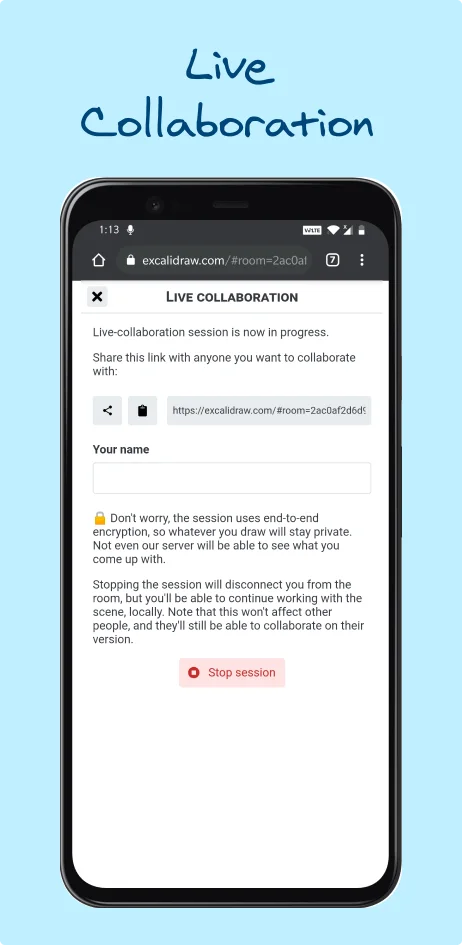
excalidraw.com 上的编辑器是免费开源版本,官方明确说明无需账户,也把它称为长期免费的编辑器。画图、常用素材、图片导入、导出、只读分享和实时协作都属于这个入口的现有能力。项目代码采用 MIT 许可证,也可以自行部署或嵌入其他产品。
Excalidraw+ 是另一套付费服务,提供持续保存的云端工作区、更多团队协作和共享管理能力,并设有十四天试用。只做临时白板、流程图和会议协作,无需为了这些基础任务开通 Plus。团队需要集中管理许多长期项目时,再比较它的订阅方案。
官方项目说明显示,实时协作房间采用端到端加密,绘图内容不会以可读形式交给协作服务器。免费编辑器也采取本地优先方式,普通画布会自动保存在当前浏览器的本地存储中。
本地保存很方便,也带来一个明确风险。清理浏览器数据、换设备或使用无痕窗口,都可能让画布找不回来。编辑器首页会提醒用户定期保存文件。重要的会议图和流程图应在结束前导出 .excalidraw 源文件,并按单位的文件管理规则另存一份。
要在十几分钟内把讨论画出来,Excalidraw 很合适。它进入快,中文界面完整,协作和导出也覆盖了日常会议的交付过程。需要长期云端归档、细致权限和统一团队空间的组织,应另外安排存储,或评估 Excalidraw+。把免费编辑器用于临时协作,同时保存源文件,是更稳妥的用法。