
壹伴
微信公众号排版编辑插件
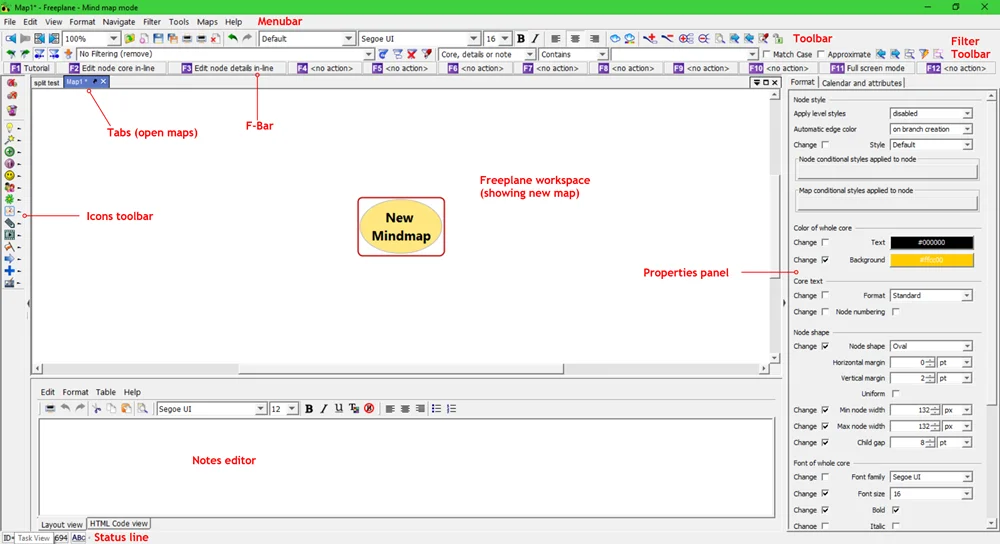
开会前要把议题拆成问题、方案和待确认事项,或接手项目时要理清任务之间的关系,用一张可以反复调整的思维导图,比在文档里堆缩进更容易看清结构。Freeplane 是免费开源的桌面思维导图工具,适合个人整理会议提纲、项目计划和资料脉络。它在 Windows、macOS 和 Linux 上使用,基础建图与保存不需要账号。
它的优势是把导图保存在自己的电脑上,节点可添加文字、备注、链接和样式,也能把导图导出为图片、PDF 或文档格式。需要多人实时共同编辑同一张图的团队,应另选带协作功能的服务;Freeplane 更适合先由一个人把思路整理清楚,再把导出文件交给同事讨论。
| 平台 | Windows、macOS、Linux;安装前应查看官方发行说明中的系统和 Java 要求 |
|---|---|
| 语言 | 项目仓库包含简体中文界面翻译,官方文档主要使用英文 |
| 账号要求 | 本机新建、编辑和保存导图无需注册账号 |
| 主要用途 | 会议提纲、项目拆解、资料整理和知识结构梳理 |
| 文件 | 原生导图为 .mm 文件,可按需要导出 PNG、SVG、PDF、Markdown 等格式 |
| 免费边界 | 软件采用 GPL 2.0 开源许可证,基础导图功能没有试用期或订阅门槛 |
以会议准备为例,把会议主题放在中心节点,再建立“背景”“待决策问题”“行动项”三个分支。每个分支继续拆细,最后把负责人和截止时间写到对应节点或备注里。讨论时可以折叠已经确认的分支,减少屏幕上的干扰;会后把结构导出为 PDF 或图片,作为会议纪要的附件。
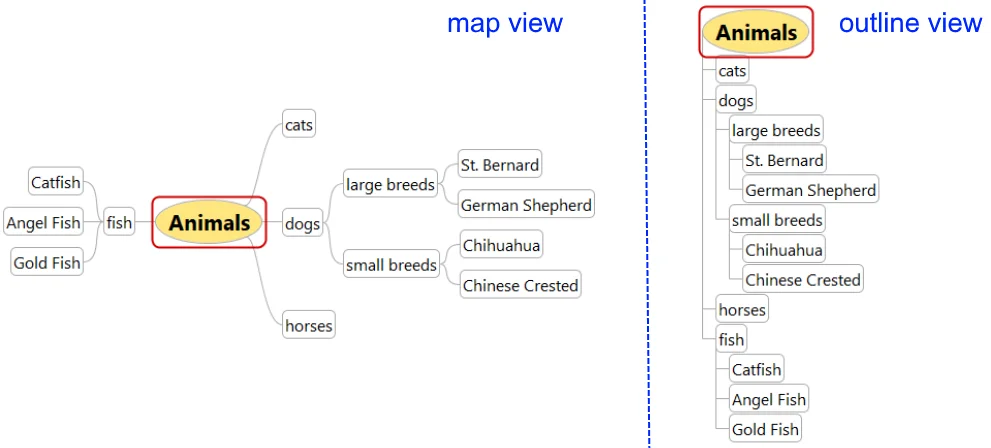
Freeplane 还支持在思维导图视图与大纲视图中查看同一组节点。导图适合看分支关系,大纲更适合逐条检查层级和文字。下图是官方文档中的两种视图示意,演示同一内容的不同呈现方式。
Freeplane 的源代码和基础导图能力按 GPL 2.0 开放,日常创建、编辑、保存与导出没有限时试用。项目文档还列出模板、样式、附加组件和脚本等扩展能力;这些能力不必用于上述基础流程。软件是否适合单位统一部署,还需由管理员核对许可证、运行环境和内部软件管理规定。
普通导图以本机 .mm 文件保存,不需要先上传到 Freeplane 的云端。官方文档说明自动保存和备份位置可以在偏好设置中调整。处理客户名单、人事资料或未公开项目时,应检查原文件与备份目录,并通过单位认可的渠道分享导出件。第三方附加组件、脚本和在线 AI 集成可能访问文件或网络;来源不明的扩展不要直接启用,敏感导图也不应随意交给在线服务。
如果办公任务的难点是先理清层级、再把提纲交给同事,Freeplane 的免费离线流程很实用。它适合会议准备、项目拆解和个人知识整理;团队若主要依靠浏览器实时协作、模板库或云同步,则要结合现有协作工具选择。