同一份合同、方案或报告改了几轮以后,只靠肉眼把两个文件来回翻,很容易漏掉一个数字、一句补充或一处格式变化。Windows 桌面版 Word 自带“比较”功能,它会读取原文档和修改版,再生成第三份比较结果。新增、删除和格式变化会以修订标记显示,两份源文件默认不会被改动。
本文步骤适用于 Word for Microsoft 365、Word 2024、Word 2021、Word 2019 和 Word 2016 的 Windows 桌面版。实际操作已在本机 Word 16.0 中复核。
比较前先准备两份文件
先把较早的文件认作原文档,把别人改过或后来保存的文件认作修改版。文件名最好带上日期或“原版”“修改版”字样,这样放进比较窗口时不容易选反。
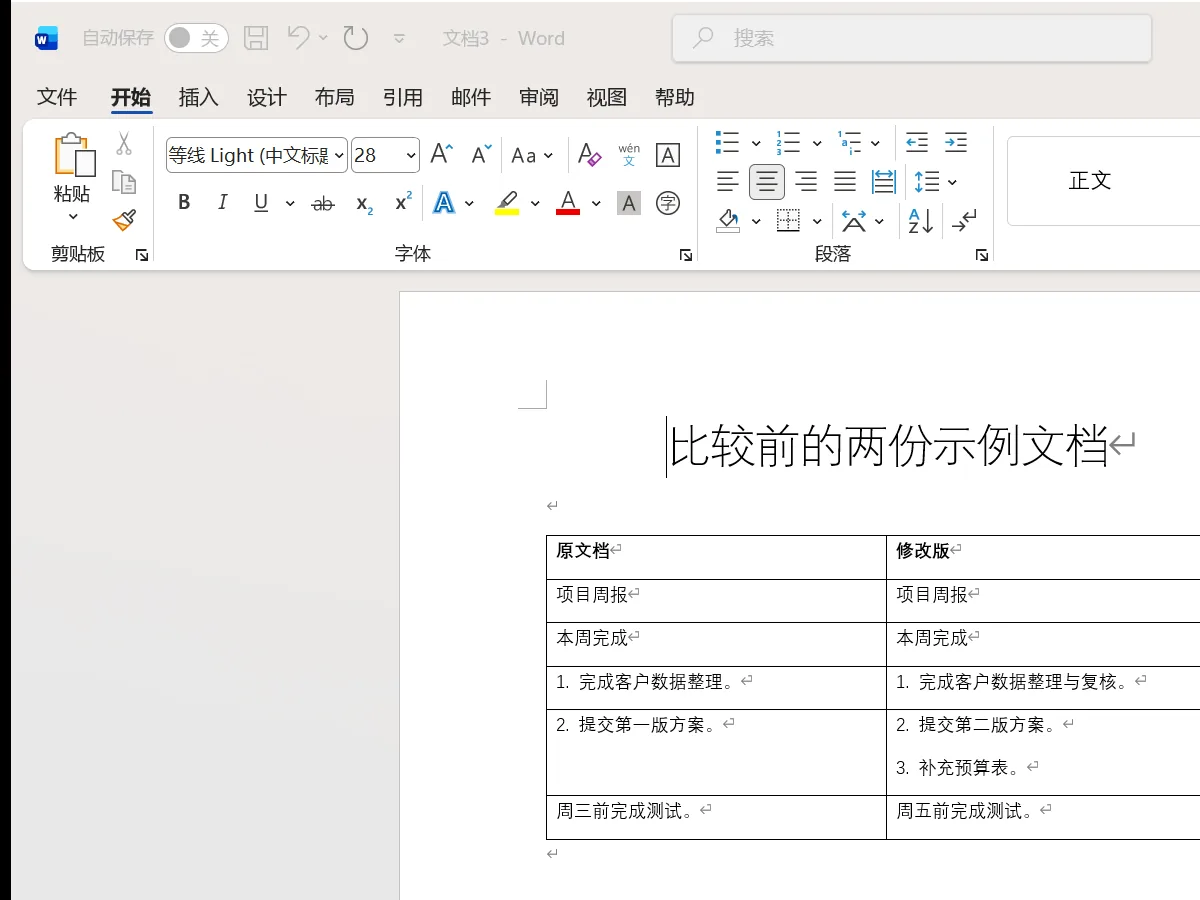
建议先保留两份文件的副本。Word默认把结果放在新文档里,源文件不会变化。如果把“显示修订”改成原文档或修改版,所选文件可能会被修改,第一次使用时保持默认的新文档最稳妥。
用Word比较两个文档
- 打开Word桌面版。可以先打开其中一份文件,也可以把两份文件都打开。
- 进入比较命令。点击“审阅”,在功能区找到“比较”,再选择“比较两个版本的文档”。部分版本会在名称后显示“法律黑线”。
- 选好文件位置。在“原文档”中选择较早的版本,在“修订的文档”中选择修改版。两边放反不会损坏文件,但新增和删除的方向会跟着反过来。
- 检查比较选项。展开“更多”,按需要决定是否比较批注、格式和文字变化。逐字修改较多时,可以把显示粒度设为字符级;普通合同和报告通常使用单词级更容易阅读。
- 保留新文档输出。在“显示修订”中选择新文档,然后点击“确定”。Word会生成一份比较结果,并用修订标记显示差异。
怎样快速看懂比较结果
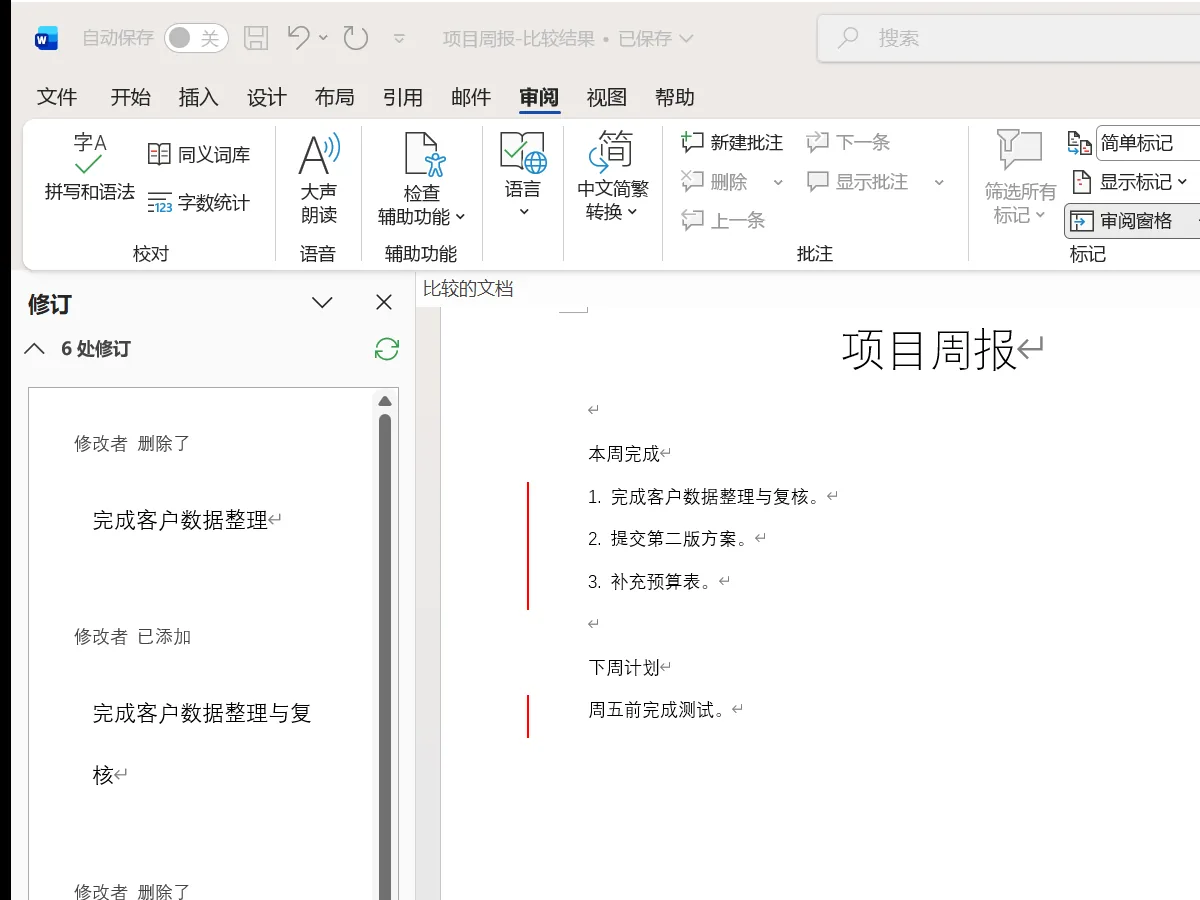
比较完成后,先把显示方式切到“所有标记”。删除的文字、新增的文字和格式调整都会显示出来。如果左侧没有修订列表,可以在“审阅”中打开“审阅窗格”,选择垂直窗格或水平窗格。
审阅窗格顶部会显示当前可见的修订和批注数量,适合先判断改动规模。正文里可以使用“上一条”和“下一条”逐项移动,再决定接受或拒绝。不要直接在审阅窗格里删除文字,微软建议回到正文处理修改,窗格会同步更新。
几个容易出错的地方
- 看不到红色修改标记。检查“审阅”里的显示方式,选择“所有标记”,并确认“显示标记”中没有把插入、删除或格式变化隐藏。
- 新增和删除方向反了。原文档与修改版选反后会出现这种情况。关闭比较结果,重新执行比较并交换两个文件的位置。
- 文件本来就有修订记录。Word可能会询问是否先接受已有修订再比较。先另存副本,再根据文件交付要求决定,避免把仍需保留的审阅记录混在一起。
- 收到多个人分别修改的版本。这类任务应使用“审阅”中的“比较”再选择“合并”,把不同审阅者的修订逐份并入同一个文档。
- 网页端找不到完整比较功能。Word网页版支持的修订功能较少。本文使用的是桌面版比较流程,需要时从网页版选择在桌面应用中打开。
Mac版的入口稍有不同
微软给出的 Mac 操作路径是“审阅”中的“比较”,再选择“比较文档”。随后分别指定原文档和修改版,Word会生成一份带修订标记的新文件。菜单文字和Windows版略有差异,处理逻辑相同。
Windows步骤可查看微软的文档比较说明,Mac步骤可查看微软的Mac版比较说明。比较结果只负责把差异找出来,最后采用哪一处修改,仍要在新生成的文档中逐项确认。
© 版权声明
文章版权归作者所有,未经允许请勿转载。