
邮件今晚已经写好,但想让同事明早上班时再收到,Outlook 自带的定时发送就能派上用场。本文分别介绍 Windows 新版 Outlook、经典版 Outlook,以及浏览器中的 Outlook.com 和 Outlook 网页版。Mac 桌面版与手机端不套用下面的菜单路径。
先记住一个区别,新版和网页版设置好的邮件在“草稿”里,经典版则在“发件箱”里。不要因为草稿中还有这封邮件,就以为预约失败,再手动发送一次。
先认清版本,再检查发件账号
按照微软的版本识别说明,Windows 新版窗口右上角有“设置”齿轮;经典版通过左上角“文件”查看账户与版本。浏览器地址通常以 outlook.live.com 开头的是个人邮箱,以 outlook.office.com 或 outlook.office365.com 开头的是工作或学校邮箱。
| 使用方式 | 找哪个入口 | 预约后去哪里检查 |
|---|---|---|
| Windows 新版 | 发送按钮旁的小箭头,计划发送 | 草稿 |
| Windows 经典版 | 邮件选项中的传递时间 | 发件箱 |
| 网页版 | 发送按钮旁的小箭头,计划发送 | 草稿 |
动手前检查收件人、附件和“发件人”栏,尤其是同时登录了个人邮箱与公司邮箱时。新版 Outlook 的这项功能不适用于 IMAP 或 POP 账号,能正常收发邮件并不代表一定支持预约发送。
本文使用 Outlook 的内置功能,无需购买第三方定时插件。个人 Outlook.com 提供免费网页版;经典桌面版及企业邮箱的授权另计,不要把这篇操作教程理解成所有版本都免费。
新版 Outlook 的定时发送
- 新建邮件,写好收件人、主题与正文,检查附件上传是否完成。
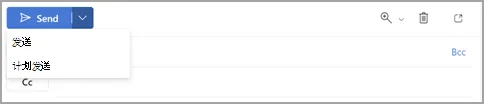
- 点击“发送”旁的小箭头,选择“计划发送”(Schedule send)。不要直接点普通发送按钮。
- 选择推荐时间,或打开“自定义时间”填写日期和时刻,再确认发送。返回“草稿”,核对这封邮件显示的预约时间。
例如想在下一个工作日上午发送周报,可以直接选定那个日期的 9 点。别只看“明天早上”,还要看清它对应的实际日期,避免把周末当成工作日。
想修改正文或重新预约,先在草稿中打开邮件,点击“取消发送”解除原来的预约,再编辑并重新安排时间。若改成马上发出,则取消预约后点击普通“发送”。这里的取消针对尚未送出的预约邮件,不是撤回已经送达的邮件。按钮路径可对照微软的分版本操作说明。
网页版 Outlook 的定时发送
使用平时的邮箱登录入口即可,不要为了预约邮件额外注册“定时发信”网站,也不要向第三方交出邮箱密码。公司自建的旧版网页邮箱可能和 Microsoft 365 的界面不同。
- 在浏览器邮箱中新建邮件,确认当前登录的是要用来发信的账号。
- 打开“发送”旁的下拉菜单,选择“计划发送”,再选择推荐时间或自定义日期与时刻。
- 确认发送后,到“草稿”检查预约信息。普通草稿只表示内容已保存,要看到具体的计划发送时间才算检查到位。
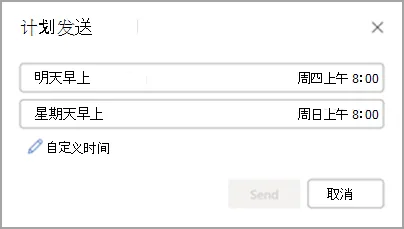
如果需要提前发送,微软的网页版说明给出的入口是打开草稿中的预约邮件,点击编辑铅笔,再选“立即发送”(Send Now)。另一些界面会显示“取消发送”,先取消预约再发送即可。
若只是修改或取消预约,不要误点“立即发送”。解除原预约后,可以保留为普通草稿、删除,或重新选择时间;修改后再回到草稿核对一次。
经典版 Outlook 的延迟传递
经典版用的是邮件属性里的传递设置。它和新版按钮名称不同,但同样可以为单封邮件指定未来的发送时间。
- 打开正在编写的邮件,在功能区“标记”组找到右下角的小箭头,进入邮件选项。简化功能区下,可从“选项”的“更多命令”寻找对应入口。
- 在“传递选项”中勾选“传递不早于”(Do not deliver before),设置日期与时间。中文标签可能因版本略有差异,以对应的英文选项为准。
- 关闭属性窗口后,仍要回到邮件点击“发送”。只填写时间然后关掉窗口,并没有完成排队。
- 到“发件箱”检查邮件。在计划时间到来前留在那里是正常现象,不要另外复制一封再发。
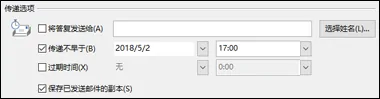
要改时间,打开发件箱中的邮件,修改同一项设置,然后关闭属性窗口并再次点击“发送”。要立即发送,则取消“传递不早于”的勾选,再关闭并发送。重新打开检查过的邮件,也应确认它已经回到待发送状态。
关机后会不会按时发出
经典版不能一概按“设好就可以关机”处理。微软的延迟邮件故障说明明确指出,使用缓存 Exchange 模式时,邮件先留在本地发件箱;预约时间到了,Outlook 没有运行就可能无法发出。因此要让程序保持打开、电脑保持唤醒,并确认网络与邮箱连接正常。
Exchange 联机模式的行为不同。微软的缓存模式文档区分了本地与服务器端延迟传递,但也推荐 Microsoft 365 账号使用缓存模式。不要为了发一封预约邮件自行修改公司的账户配置,需要时请管理员确认。
新版、网页版的预约操作与经典版并不相同,不能只凭“Outlook”这个名字判断关机后的表现。若你必须关机,建议先用相同账号做一次短时预约测试,确认离开客户端之后仍能按时送达,再安排正式邮件。涉及合同截止时间或重要通知时,也应预留检查余地,不把预约按钮当成准点送达保证。
找不到按钮或到点没发送,按这个顺序检查
- 没有“计划发送”,先核对版本、发件账号类型和是否打开了发送按钮的下拉菜单。新版中的 IMAP、POP 账号不适用;公司环境还应向管理员确认支持情况。
- 日期或时刻不对,检查设备时间、邮箱时区与界面上显示的日期。跨时区联系客户时,先换算对方的工作时间,不要假设系统会替你选好。
- 邮件一直不动,新版和网页版先查看草稿中的预约信息,经典版检查发件箱、联机状态以及电脑是否睡眠。排查时先保留原邮件,避免重复发信。
- 显示已经发送,对方却没收到,查看有无退信,并让对方检查垃圾邮件。预约发送完成不等于收件人的服务器已经接受,更不等于对方已经阅读。
第一次使用时,可以给自己的另一个邮箱预约一封几分钟后的测试邮件,不放敏感附件。确认排队位置、预约时间和实际收件结果后,再把同样的方法用到周报、会议材料或客户跟进中。
© 版权声明
文章版权归作者所有,未经允许请勿转载。
相关文章






暂无评论...