项目通知、报销回执和系统告警一起涌进收件箱时,手动拖动邮件很快就会漏掉。Outlook 的收件箱规则可以按发件人、主题或收件人等条件自动处理新邮件。下面以“把固定发件人的邮件移入指定文件夹”为例,完整走一遍设置和检查。
适用软件和准备条件
- 适用于新版 Outlook for Windows、经典 Outlook、Outlook 网页版和 Outlook.com。
- 先准备一封符合条件的样本邮件,并在邮箱里建好目标文件夹。
- 本文主要按新版 Outlook 和网页版界面说明。经典 Outlook 的入口位于“文件”和“管理规则和通知”。
微软目前说明,新版 Outlook 不能管理 Gmail、Yahoo 和 iCloud 等第三方账户的规则。这类邮箱需要到对应服务商的网页端设置。工作或学校账户还可能受到组织策略限制。
第一步先建目标文件夹
在左侧文件夹列表中新建一个名称明确的文件夹,例如“报销回执”或“系统告警”。先建文件夹可以避免创建规则时临时决定位置,也方便后面抽查邮件是否进入了正确位置。
第二步从一封样本邮件创建规则
在邮件列表中右键单击样本邮件,依次选择“规则”和“创建规则”。只按发件人整理时,直接选择刚建好的文件夹并确认即可。规则保存后会处理之后到达的匹配邮件。
第三步补全条件、操作和例外
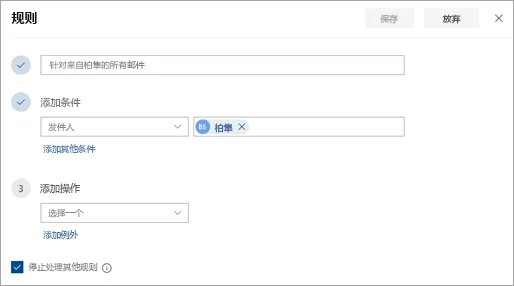
需要按主题关键词、收件人或多个条件筛选时,选择“更多选项”。给规则起一个能看懂用途的名称,再填写条件和操作。容易误收邮件的规则应添加例外,例如排除主管发来的同主题邮件。一个规则至少要有名称、条件和操作。
第四步检查规则顺序
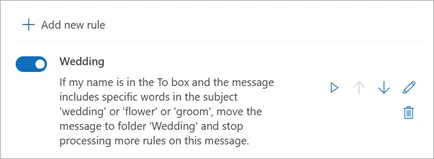
打开右上角“设置”,进入“邮件”和“规则”。Outlook 会按列表顺序处理收到的邮件。范围较窄的规则适合放在前面,例如先处理某个项目组的邮件,再处理所有系统通知。

如果一封邮件可能同时命中多条规则,要特别检查“停止处理其他规则”。这个选项会让 Outlook 在当前规则执行后停止继续匹配。邮件只执行第一条规则时,通常是顺序或这个选项造成的。
第五步处理旧邮件并做一次抽查
新版 Outlook 默认把规则用于创建后收到的邮件。想整理已有邮件,可在“设置”“邮件”“规则”中找到该规则,再选择“立即运行规则”。经典 Outlook 可以在创建完成时勾选对当前文件夹中的现有邮件立即运行。Outlook.com 的历史邮件处理能力可能不同,界面里没有“立即运行”时,不要把新规则当成批量整理工具。
运行后到目标文件夹查看几封邮件,确认条件没有过宽。涉及删除、转发或改重要性的规则,先用移动到测试文件夹的方式验证更稳妥。
临时停用和恢复
规则暂时不用时,无需删除。在“设置”“邮件”“规则”中关闭规则名称旁的开关,需要时再打开。这样能保留条件和顺序,也便于排查是哪条规则改变了邮件位置。
常见错误和版本限制
- 邮件没有移动。先检查规则是否开启,再检查发件地址和主题条件是否与实际邮件完全一致。
- 一封邮件只执行了一条规则。查看规则顺序,并检查前面的规则是否启用了“停止处理其他规则”。
- 旧邮件留在原处。新规则通常先服务于后续来信,需要手动执行“立即运行规则”或使用移动、整理功能。
- 从经典 Outlook 迁移后规则失效。部分客户端规则无法由新版 Outlook 处理,需要按新版入口重新创建。
- 经典 Outlook 提示规则只能在客户端运行。这类规则要求 Outlook 在电脑上保持运行,关机或退出客户端时不会继续执行。
账户、费用和隐私边界
Outlook.com 的收件箱规则随邮箱功能提供。桌面版 Outlook 的使用资格取决于所用版本和 Microsoft 365 许可,工作账户还可能由管理员控制。规则会读取邮件的发件人、主题等信息并执行移动、删除或转发操作。包含客户资料、合同或内部通知时,应避免自动转发到个人邮箱,也不要直接从自动删除开始。
Microsoft 官方规则说明会随产品界面更新。菜单名称与本文略有差异时,可在设置中搜索“规则”,再核对账户类型和 Outlook 版本。先用少量样本邮件测试,确认归档结果后再扩大条件范围。
© 版权声明
文章版权归作者所有,未经允许请勿转载。