秀米XIUMI
专用于公众号图文排版的编辑器
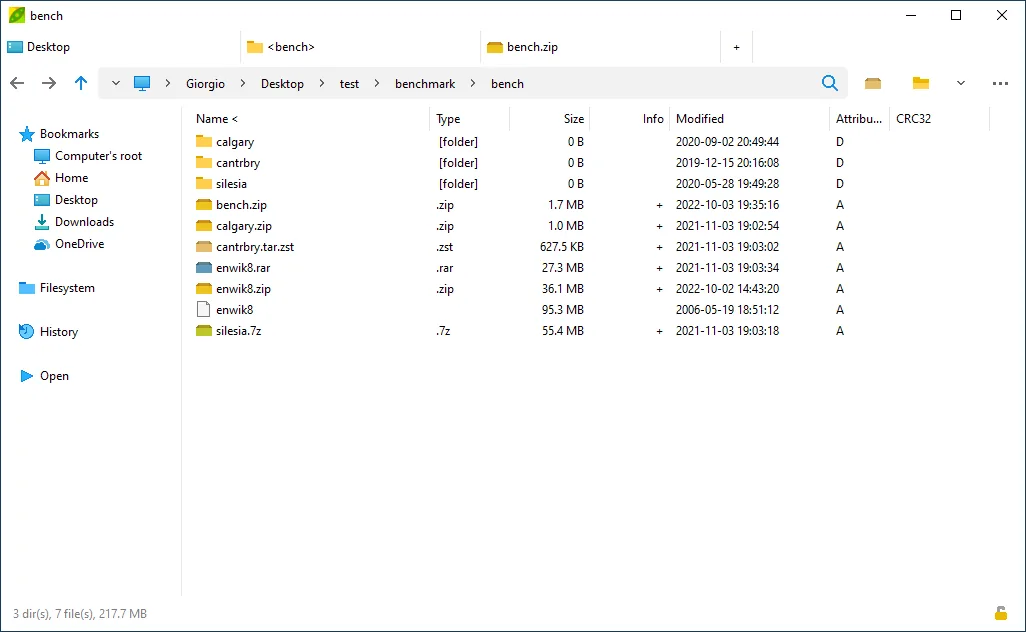
收到一个陌生压缩包,先看清里面有哪些文件,再决定解压到哪里,往往比直接双击更稳妥。PeaZip 把归档浏览、解压、压缩和校验放在同一个窗口里,常见的 ZIP、7Z、RAR、TAR 都能打开。
我把 PeaZip 官网、源代码仓库、版本发布页和隐私说明对了一遍。截至 2026 年 10 月,PeaZip 采用 LGPL v3 许可证,支持 Windows、Linux、macOS 和 BSD。软件可免费用于个人、专业与商业场景,不要求注册账号,也没有试用期限或功能订阅。
| 适用平台 | Windows、Linux、macOS、BSD,也提供部分便携版本 |
|---|---|
| 常用用途 | 查看压缩包内容、解压文件、创建 ZIP 或 7Z、校验归档、给压缩包设置密码 |
| 账号要求 | 本地使用无需注册账号 |
| 免费边界 | 软件采用 LGPL v3 许可证,可免费用于个人、专业和商业用途,没有试用期限或功能订阅。设备、存储和第三方服务费用另算 |
| 界面语言 | 官方仓库包含简体中文语言文件,官网和完整帮助文档以英文为主 |
| 当前版本 | 本文核验时为 11.3.0,发布于 2026 年 9 月 26 日 |
第一种是处理别人发来的压缩包。PeaZip 能浏览和解压两百多种归档类型,遇到 RAR、ZIPX、ISO 或多卷文件时,不必为每种格式另找一个小工具。文件列表还显示 CRC 等校验信息,归档损坏时更容易先定位问题。
第二种是把一批交付文件整理成单个包。项目文档、图片和表格放进同一目录,建立 ZIP 后再传给同事,可以保留原来的层级。对方使用 Windows 或 macOS 自带工具时,ZIP 通常最省事。双方都装有兼容工具,且更看重压缩率,再考虑 7Z。
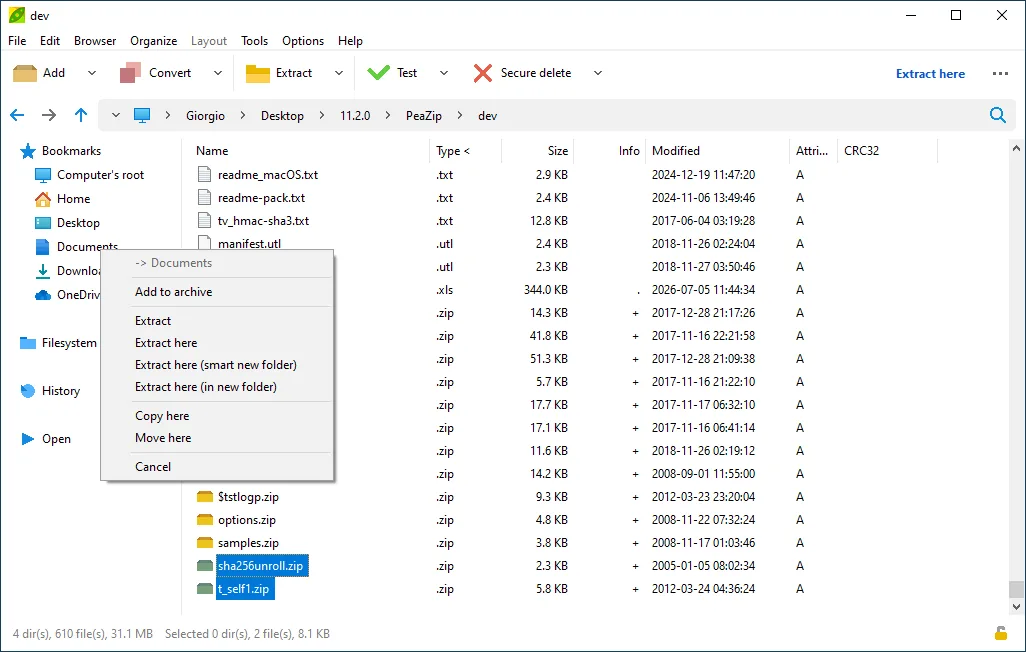
第三种是核验和整理旧归档。PeaZip 可以测试压缩包、计算文件哈希,也能在不先全部解压的情况下查看目录。接手一批历史资料时,先按归档逐个测试,再把损坏文件单独列出,后面的迁移会清楚很多。
官网所说的两百多种格式包含浏览、解压和测试能力。PeaZip 能直接创建的格式范围较小,常用的有 7Z、ZIP、TAR、GZ、XZ 和 Zstandard。RAR 可以直接打开和解压,创建 RAR 则需要系统另行安装 Rar.exe。只想使用免费开源组件时,建立新归档应选 ZIP 或 7Z。
格式选择要看接收方。ZIP 的兼容面最广,适合临时传阅和外部交付。7Z 通常压得更小,也支持 AES-256 加密,接收方需要安装能打开 7Z 的软件。TAR 常见于 Linux 和服务器环境,它主要负责打包,是否压缩还要看搭配的算法。
PeaZip 可为 7Z 和 ZIP 使用 AES-256 加密。传统 ZipCrypto 保留给旧软件兼容,保护强度较弱。设置密码后,先在另一台测试机或另一个本地账号中打开一次,确认对方使用的软件能正常解密,再发送正式资料。
压缩包和密码不要放在同一封邮件里。密码可以通过电话或单位批准的另一条通信渠道发送。重要文件仍要保留独立备份,压缩包加密解决的是访问控制,它不会替你找回遗失的密码,也不会修复已经损坏的原文件。
PeaZip 的隐私说明写明,软件不会收集、处理或传送可识别个人身份的信息,也没有把本机数据发送出去的功能。它的联网能力用于打开更新、支持、问题跟踪和安全公告等在线页面。本地文件不会因此自动上传到云端。
下载来源仍要认真核对。官方 Windows 页面专门提醒过冒名应用和仿冒下载页。优先从 PeaZip 官网进入 GitHub 发布页,必要时核对官方列出的 SHA-256。第三方软件商店、下载站和重新打包版本应按各自的隐私政策与签名信息单独判断。
PeaZip 的功能很多,主窗口、右键菜单和压缩参数也比系统自带工具复杂。第一次使用只保留打开、测试、解压和创建 ZIP 这几项动作。压缩级别、分卷、过滤器和高级算法等选项,等到确有需求再改。
它不提供团队云盘、在线协作或自动同步。多人共同维护文件时,PeaZip 负责打包和解包,版本命名、共享权限与备份仍要交给现有的文件管理流程。
PeaZip 适合经常收发压缩包,又希望用一套免费工具处理多种格式的人。它的格式覆盖广,提供简体中文,Windows、Linux 和 macOS 都有对应版本,官方也把许可、隐私和截图使用边界写得很清楚。
它的学习成本主要来自选项太多。先把 ZIP 解压、测试和重新打包走通,再按工作需要增加 7Z、密码和校验功能,会比一上来研究所有参数更省时间。