
微信电脑版可以把超出一屏的内容截成一张长图。打开微信截图,框好区域,点“滚动截图”,再向下滚动页面,就能继续收进后面的内容。整理网页资料、把一段较长的说明发给同事时,可以用这个办法少截几张图。
这篇按电脑端微信的滚动截图流程介绍,重点说明 Windows 上的操作。它属于微信内置功能,无需另买截图软件。先确认截图工具栏里有“滚动截图”入口,再跟着下面的步骤做。
开始前,先检查微信版本和页面
微信派在 2026 年 5 月介绍了电脑端的滚动截图功能,相关演示对应 4.1.9 版本。还在用旧版的,可以先从微信 Windows 官网更新。图中的 4.1.13 是本文发布时官网显示的版本,之后下载以官网为准,不必专门寻找 4.1.9 安装包。
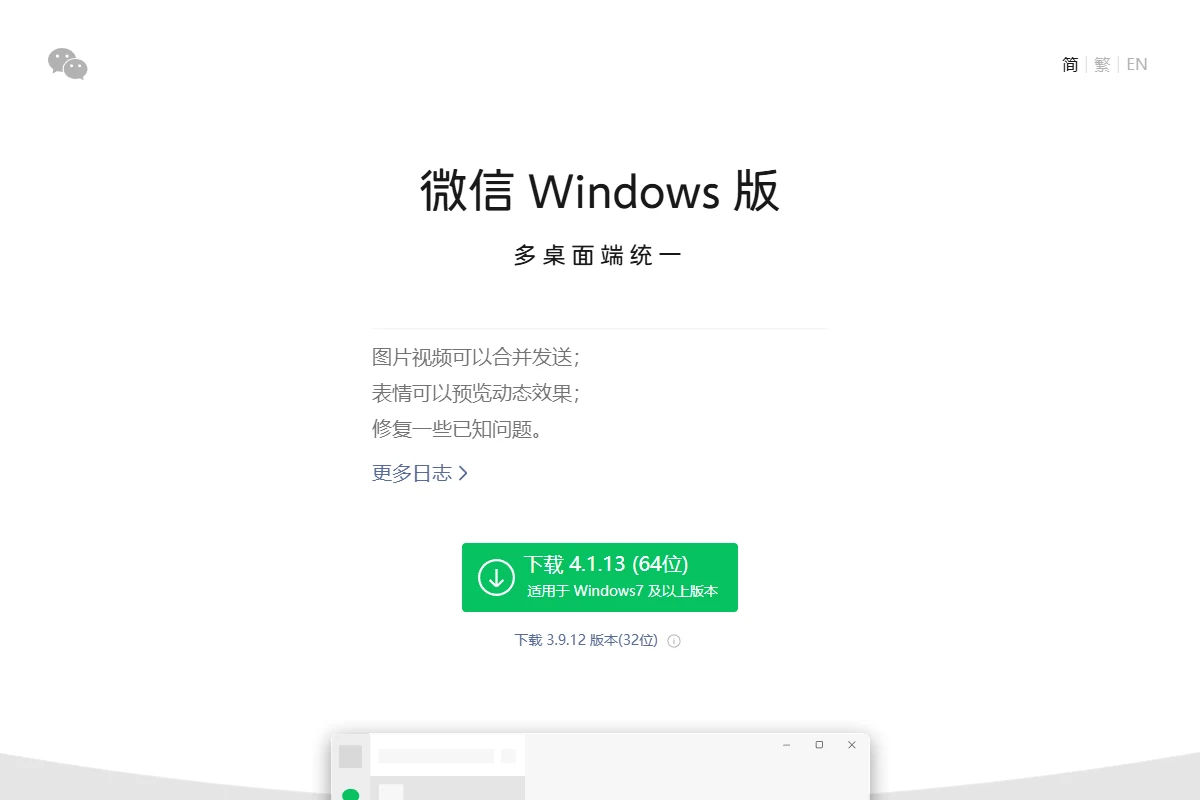
打开需要截取的长页面,先滚到想保留内容的起点。页面里的图片还没加载好,就等它显示完整再开始。截取范围尽量只包含正文,浏览器标签栏、固定侧栏和其他窗口都留在选区外。
1. 调出微信截图,框选正文区域
保持微信运行,使用微信中设置的截图快捷键调出截图工具。忘了按键,可以先到微信设置里查看“快捷键”中的截图设置,再回到目标页面操作。
按住鼠标左键,从正文左上角拖到右下角,松开后出现截图工具栏。这里先确定图片的宽度和当前一屏的取景范围,不需要把整个长页面缩到屏幕里。
2. 点“滚动截图”,进入长图模式
在框选后的截图工具栏中找到“滚动截图”并点击。先别点完成,否则结束的还是当前这张普通截图。
进入滚动模式后,界面会提示“滚动页面截取更多内容”,旁边出现长图预览。下面的微信官方演示中,左侧是当前截取区域,右侧窄长的一列就是已经收进来的内容。
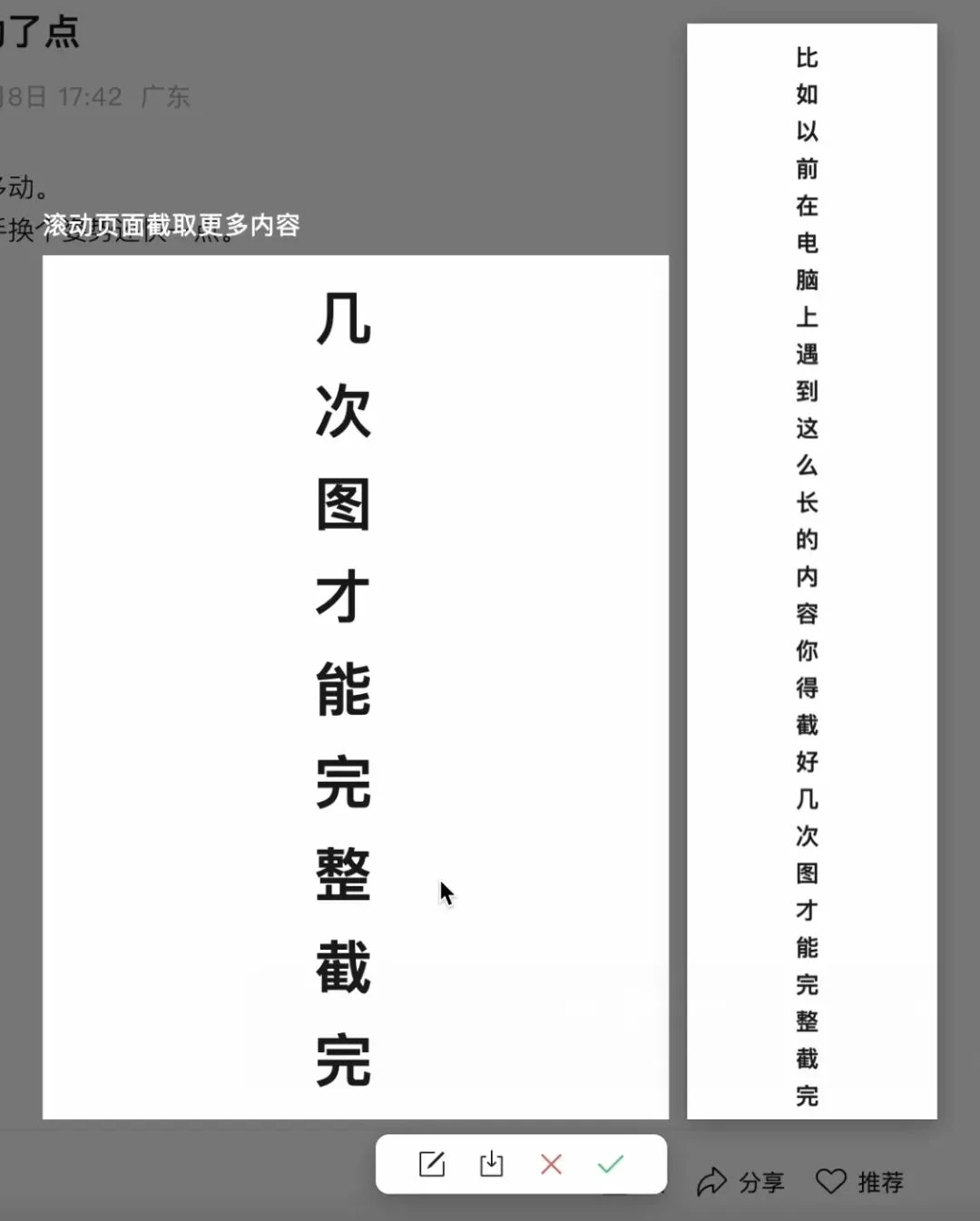
3. 在选区内向下滚动,观察长图预览
把鼠标移到需要滚动的正文区域,用滚轮向下滚动。后续内容会接到长图里,边滚边看右侧预览有没有继续增长。
建议每次滚动一小段,等文字和图片稳定后再继续。遇到页面里还有单独滚动的列表或面板,先确认滚动的是自己想截的那一块。只需其中几段,就在目标段落末尾停下,不用一直滚到网页底部。
4. 保存长图,打开检查首尾
截到需要的位置后停止滚动。想保留为电脑里的图片,点击底部向下箭头形状的保存按钮,按弹出的保存窗口选择位置并保存;要结束这次截图,则使用绿色对勾形状的完成按钮。按钮位置可能随版本调整,可以把鼠标停在图标上查看提示。
保存后打开图片,检查开头有没有漏掉标题,末尾有没有截到最后一句,再放大看中间是否重复或断开。准备发给同事时,也顺手看一眼选区里有没有带上无关聊天或个人信息。
没有入口,或者滚动后图片不增长怎么办
找不到“滚动截图”,先确认调出的是微信截图工具,而且已经框选了区域。再检查是否仍在使用旧版客户端。官网同时保留旧版下载入口,重新安装过也不等于装上了新版。
滚轮动了,预览没有增长,先看目标页面本身有没有向下移动。鼠标可能停在固定区域,也可能已经到了页面底部。移回正文再试;页面本身能滚动但仍然截不下来,就退出后重新框选一块更明确的正文区域。
长图出现重叠或缺口,可以先等页面加载完,避开固定悬浮元素,再放慢滚动重截。动态刷新或结构复杂的页面未必适合一次截到底,必要时分成几段保存。
Mac 用户和旧版用户需要注意什么
微信电脑端的相关更新也包括 Mac 版,下载请用微信 Mac 官网。Mac 的截图快捷键以客户端设置为准,不要照搬 Windows 的按键组合;先框选、再进入滚动模式的思路相同,具体图标以当前界面为准。
滚动截图得到的是图片,文字不会自动变成可编辑的 Word 内容。需要同事继续修改文字时,直接分享原文档或网页链接会更合适。若电脑只能运行旧版微信,也不要指望更换一个快捷键就能补上新版功能。
© 版权声明
文章版权归作者所有,未经允许请勿转载。
相关文章



暂无评论...