
部门、状态和优先级这类字段经常被不同的人写成几种样子。Excel 下拉列表可以把可选值固定下来,录入时点选即可,后续筛选和统计也会省掉不少清理工作。下面用一列状态选项走完整个设置过程。
适用软件和准备条件
- 适用于 Microsoft 365 Excel、Excel 2024、2021、2019、2016,以及当前 Excel 网页版。
- 准备一列不重复的选项,例如待处理、进行中、已完成,列表里不要夹空白单元格。
- 先确认目标工作表可以编辑。受保护的工作表或某些共享工作簿可能无法修改数据验证。
Windows、macOS 和网页端的按钮位置略有差异。Windows 通常从“数据”和“数据验证”进入,macOS 可能显示“数据验证”或“验证”。本文按微软当前中文支持页中的通用路径说明。
第一步整理下拉选项
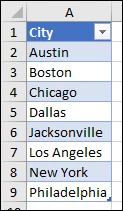
在单独区域纵向输入所有选项,每个单元格放一个值,不要把标题包含在后面的来源范围内。选项会长期增减时,建议把这块区域转换为 Excel 表格。微软说明,以表格列作为来源后,新增或删除选项会自动反映到关联的下拉列表。
第二步选中需要录入的单元格
回到实际录入区域,选中一个单元格或整段范围。已有内容不会因为添加规则自动变成正确值,设置完成后仍需检查旧数据。初次操作可以先选几个空白单元格,测试通过后再把规则复制到整列。
第三步把验证类型改为列表
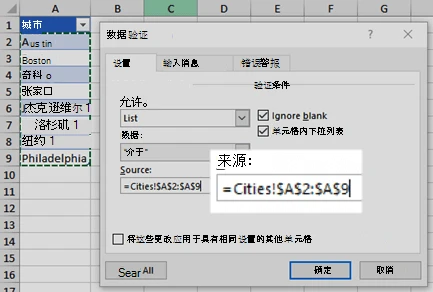
打开“数据”选项卡,选择“数据验证”。在“设置”页的“允许”中选择“列表”。随后点进“来源”,回到工作表选取第一步准备的选项范围,不要带上标题。选项很少时,也可以直接输入用逗号分隔的值。
第四步检查下拉箭头和空值
保留“单元格内下拉列表”选项,单元格被选中时才会显示下拉箭头。是否勾选“忽略空值”要按表格规则决定。业务字段必须填写时,可以关闭忽略空值,并配合错误警报提醒录入者。
第五步设置错误警报并测试
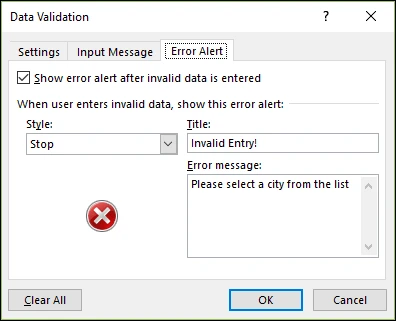
切到“错误警报”,勾选输入无效数据时显示警报。希望严格限制录入时选择“停止”。“警告”和“信息”只给提示,用户仍能保留列表以外的值。保存后分别选择一个合法值,再手动输入一个非法值,确认下拉菜单和拦截方式符合预期。
适合放进哪些办公表格
项目台账可以限制任务状态和负责人部门,报销表可以统一费用类别,招聘表可以固定面试进度。选项应该短而明确,尽量避免同义词并存。需要经常维护时,把来源放进单独工作表并转换为表格,再按权限决定是否隐藏和保护该工作表。
常见错误和版本限制
- 数据验证按钮无法使用。先检查工作表保护、工作簿共享状态和账户权限。
- 看不到下拉箭头。确认已开启单元格内下拉列表,并先点选设置过验证的单元格。
- 标题也出现在选项里。重新编辑来源范围,只选择标题下方的实际选项。
- 增加选项后下拉列表没有变化。普通区域不会自动扩展,可手动修改来源范围,或把来源转换为 Excel 表格。
- 旧数据仍有不合法内容。数据验证不会自动清理已有值,可用“圈释无效数据”查找,再逐项修正。
Excel 网页版和桌面版的界面会随更新改变,工作或学校账户还可能受到管理员策略限制。跨版本协作前最好用实际文件测试一次,尤其要确认他人打开后仍能看到选项并收到预期警报。
费用与隐私边界
微软官方支持页提供 Excel 网页版的免费入口,桌面版 Excel 是否可用取决于购买版本或 Microsoft 365 许可。数据验证规则保存在工作簿中,不负责连接外部系统核验内容。文件存放在 OneDrive、SharePoint 或单位环境时,访问权限、保留期限和数据处理方式仍按对应账户与组织政策执行。
客观评价
下拉列表很适合数量有限、含义稳定的字段。它能减少拼写差异,也让筛选结果更可靠。选项多到需要搜索,或数据必须与业务系统实时同步时,普通数据验证会显得笨重,应考虑表单、Power Query 或专门的业务系统。
Microsoft 官方下拉列表说明提供了 Windows、macOS 和 Web 的最新路径。还可查看Microsoft 官方数据验证说明,核对输入信息、错误警报和更多验证类型。
© 版权声明
文章版权归作者所有,未经允许请勿转载。
相关文章





暂无评论...