
Excalidraw
免注册即可使用的开源在线白板,适合画流程图、梳理会议思路并通过加密房间实时协作。
纸质合同、报销票据和签字表需要归档时,扫描只占很短一段,后面还要调方向、排页码、补做文字识别,再把文件整理成一个可检索的 PDF。NAPS2 把这些步骤放进一套桌面流程里,支持 Windows、macOS 和 Linux,不要求注册账号,也不必把文档先交给云端服务。
我核对了官网、使用文档、当前下载页、简体中文语言文件和开源许可证。NAPS2 可以连接常见品牌扫描仪,使用平板或自动进纸器采集纸张,再完成旋转、裁剪、排序、纠偏和 OCR。它也能导入已有图片或 PDF,为没有文字层的页面补做识别。
| 平台 | Windows、macOS 和 Linux |
|---|---|
| 语言 | 支持简体中文等四十多种界面语言 |
| 账号要求 | 扫描、整理和保存文件无需注册账号 |
| 主要用途 | 纸质文档扫描、图片转 PDF、页面整理和 OCR 文字识别 |
| 输出格式 | PDF、TIFF、JPEG 和 PNG |
| 免费边界 | 个人和企业均可免费使用,无广告,也没有按页数或使用期限收费的基础功能 |
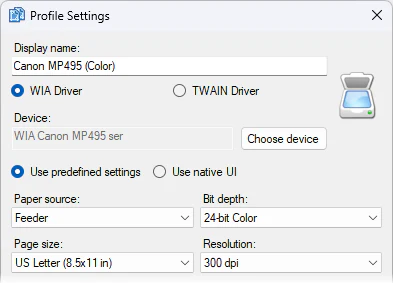
NAPS2 适合把一摞纸变成结构清楚的电子档。扫描合同和档案时,可以为不同设备建立配置文件,固定纸张尺寸、彩色或灰度、分辨率、单面或双面进纸等参数。下次处理同类材料时直接选配置文件,能少做一轮重复设置。
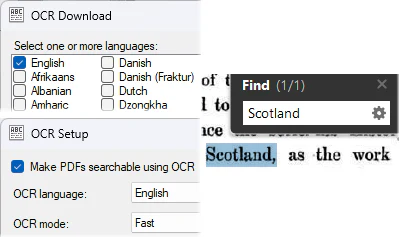
扫描完成后,每一页会以缩略图显示。页面可以拖动排序,也能旋转、裁剪、调亮度和对比度。用普通单面进纸器分别扫描奇数页和偶数页时,页面交错功能可以帮助恢复顺序。需要交付可搜索 PDF 时,再启用 OCR,让阅读器能够查找识别出的文字。
NAPS2 官网明确说明,软件对个人和企业都完全免费,不含广告或捆绑软件。当前桌面版、便携版、OCR、页面整理、命令行工具和局域网扫描仪共享都属于项目现有能力,没有试用期。项目源代码采用 GPL 2.0 或更高版本许可证。
官网接受自愿捐赠,捐赠不会解锁额外功能。实际使用成本主要来自扫描仪、存储空间和单位内部的部署维护。通过 Gmail 或 Outlook 发送扫描件时,仍需遵守相应邮件服务的账号和费用规则。
普通扫描、页面整理和保存可以在本机完成,不需要先把文档上传到 NAPS2 的云端。OCR 首次启用时会下载语言组件,离线办公环境可以由管理员预先部署这些文件。自动保存会在设备上留下工作文件,处理身份证件、合同或人事材料时,应确认保存目录和清理规则。
如果配置 Gmail 或 Outlook 发信,NAPS2 会在本机保存邮箱地址和用于发信的安全令牌,邮件正文与附件会交给对应邮件服务商。局域网共享扫描仪时,客户端和服务端会产生设备发现及传输流量。官方文档说明软件优先使用 HTTPS,但在不可用时可能回退到 HTTP,涉密网络应由管理员强制 HTTPS 或关闭共享。
如果办公室经常要把纸质材料整理成一份页序正确、可以搜索的 PDF,NAPS2 值得作为扫描工作台使用。它的优势在于免费边界清楚,跨平台,并把扫描、修页、排序和 OCR 连成一条流程。已经拥有成熟文档管理系统的团队,也可以只让它负责前端采集,再把核对后的成品交给现有归档系统。