PowerToys
微软维护的免费开源 Windows 效率工具集,可用于窗口布局、批量重命名、屏幕文字提取和文件预览。
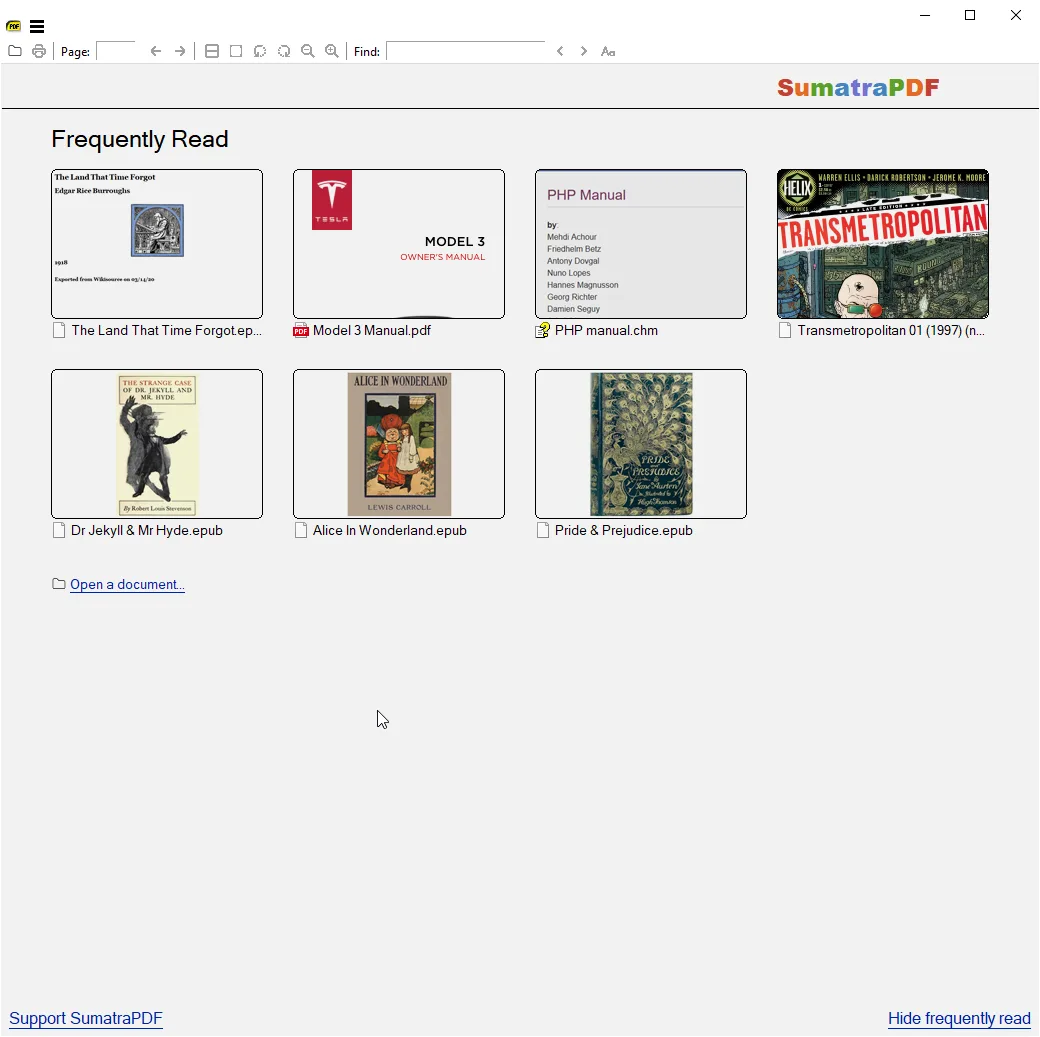
办公室里常见的 PDF 阅读需求并不复杂。打开一份合同,搜到某个条款,给重点画线,再把文件打印出来,很多时候就够了。SumatraPDF 把这些常用动作做得很轻,适合只想安静看文档、不需要整套编辑功能的 Windows 用户。
| 适用系统 | Windows 7、8、10、11,官网提供 32 位、64 位和 ARM64 版本 |
|---|---|
| 安装方式 | 安装版与便携版 |
| 常用格式 | PDF、EPUB、MOBI、CHM、XPS、DjVu,以及 CBZ、CBR 漫画文件 |
| 中文支持 | 界面提供简体中文和繁体中文 |
| 账号要求 | 阅读本地文档无需注册账号 |
| 费用 | 免费开源,没有订阅档位 |
SumatraPDF 的长处是打开快、界面简单。查看招投标文件、产品手册、会议材料和扫描归档时,它能完成目录跳转、页码定位、全文搜索、缩放、打印等常用动作。便携版可以放进自己的文件夹里运行,也适合临时电脑或不方便安装软件的环境。
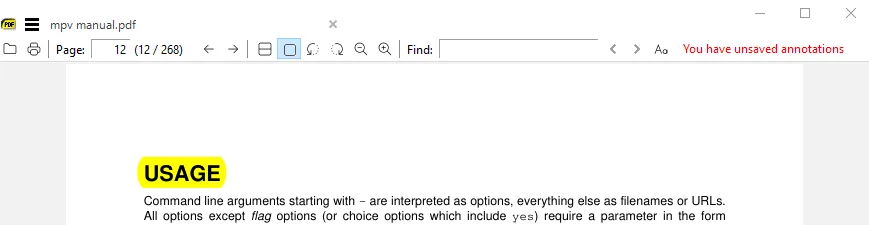
从 3.3 版开始,SumatraPDF 可以添加和修改 PDF 批注。选中文本后按 A,可以直接加高亮;进入编辑 PDF 模式后,还能查看现有批注,调整颜色、透明度和部分属性。它适合阅读过程中的圈画和短注释,交接材料时也能保留明确的修改位置。
官网把 SumatraPDF 定义为免费开源阅读器,当前稳定版没有广告、捆绑软件和订阅费。日常阅读、打印、搜索和基础批注都在免费范围内,也没有另设高级付费版。项目接受自愿支持,但这不会限制软件的常用功能。
SumatraPDF 主要处理本地文件,阅读 PDF 本身不要求把文档上传到在线服务。安装版会把设置和阅读记录保存在当前 Windows 用户的本地目录,便携版则把设置留在程序所在文件夹。共用电脑上处理敏感材料时,退出前应检查最近文档和文件副本,并按单位制度清理。
安装包应从项目官网或官方 GitHub 仓库获取。软件里的网页链接、外部搜索和其他联网动作可能把你带到第三方服务,涉密文件不要使用未经单位批准的外部处理流程。打开来源不明的 PDF 前,Windows 和安全软件也应保持更新。
这款软件只支持 Windows。它能做基础批注,却不负责重排页面内容、修改复杂表单、编辑正文布局或完成专业签章流程。部分少见的批注类型也可能无法完整编辑。需要删改文字、合并页面、OCR 识别或协作审阅时,仍要准备专门的 PDF 工具。
如果工作重点是快速阅读大量 PDF,SumatraPDF 很值得放在常用工具栏里。它占用轻,启动干脆,免费边界也清楚。若任务已经进入版面编辑、电子签名和多人审阅阶段,它就该退回阅读器的位置。把原件留好,用它看文档和做轻量标记,会更稳妥。