同一份演示文稿做久了,标题字体、页脚和公司徽标很容易越改越散。PowerPoint 幻灯片母版可以把这些公共样式放在一个位置维护,再让相关版式和幻灯片沿用。下面用统一字体和徽标这项常见任务走一遍完整流程。
适用软件和准备条件
- 适用于 Microsoft 365 PowerPoint、PowerPoint 2024、2021、2019、2016,以及这些版本的 Mac 桌面应用。
- PowerPoint 网页版不能编辑幻灯片母版,需要在 Windows 或 macOS 桌面版中完成操作。
- 先保存一份演示文稿副本,并准备好有权使用的公司徽标和字体。
Windows 和 macOS 的按钮名称基本一致,界面位置可能略有差异。本文按微软当前支持页中的桌面版通用路径说明。演示文稿已经使用多个主题时,文件里也可能有多套母版,后面要逐套检查。
第一步打开幻灯片母版视图
打开演示文稿,进入“视图”选项卡,选择“幻灯片母版”。左侧缩略图窗格最上方较大的页面是幻灯片母版,下面缩进的小页面是与它关联的版式。先确认当前正在编辑哪一套主题,避免改完才发现选错母版。
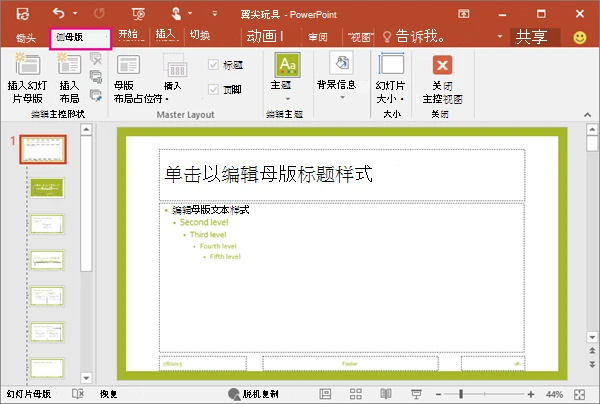
第二步分清母版和单个版式
需要统一整套演示文稿的标题字体、正文风格或固定徽标时,先选最上方的母版。只想修改标题页、章节页或图文页时,选对应版式更合适。徽标可以通过“插入”和“图片”放到母版或指定版式上,位置应避开标题、正文和页码占位符。
母版中的对象在普通视图里通常不能直接选择,这也解释了某些图片为何无法在单张幻灯片上删除。确实要调整这类对象,需要回到母版视图处理。
第三步统一字体和公共元素
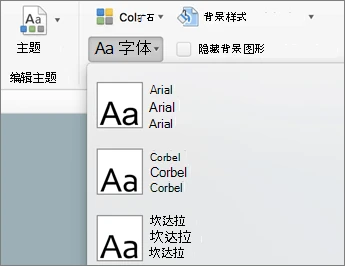
保持母版缩略图处于选中状态,在“幻灯片母版”选项卡中打开“字体”,选择现有字体组合,或创建自定义的标题字体和正文字体。需要统一颜色和背景时,也应在同一视图里修改主题颜色或背景样式。随后插入徽标,调整到安全位置,再查看几种常用版式是否出现遮挡。
第四步关闭母版并重新应用版式
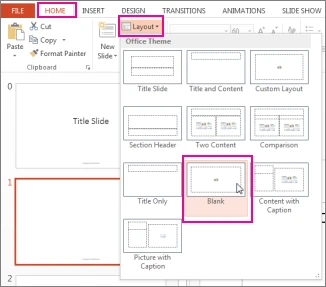
完成修改后选择“关闭母版视图”,回到普通视图。新建幻灯片会使用更新后的母版和版式。已有幻灯片没有同步时,先在左侧选中这些页面,再到“开始”和“版式”中重新选择原来的版式。微软特别说明,先建好页面再改版式时,通常需要这一步才能让旧页面采用更新结果。
适合哪些办公场景
部门周报、培训课件、项目汇报和对外提案都适合先定母版。多人接力制作时,母版能减少每个人自行设置字体和徽标带来的偏差。需要长期复用时,可以把整理好的文件另存为 PowerPoint 模板,再从模板开始新演示文稿。
常见错误和版本限制
- 只在普通视图改了一张幻灯片。公共样式需要在母版或对应版式中修改。
- 选中了某个版式,却以为会影响所有页面。需要全局修改时,应检查最上方的母版。
- 旧幻灯片没有变化。回到普通视图,重新应用更新后的版式,必要时再用“重置”恢复占位符格式。
- 文件里有多个主题。每个主题对应自己的母版和版式集,改一套不会自动覆盖其他母版。
- 网页端找不到入口。幻灯片母版编辑功能不适用于 PowerPoint 网页版,应改用桌面应用。
手动改过字号、颜色或位置的对象可能保留局部格式。重新应用版式后仍不一致,可以先在副本里测试“重置”,避免覆盖确实需要保留的个别排版。
费用与隐私边界
幻灯片母版无需另买插件,但需要可用的 PowerPoint 桌面版许可。微软文档提到的自动清理大量未使用母版属于 Windows 桌面端的 Microsoft 365 订阅功能,这不影响手动编辑母版。文件保存在 OneDrive、SharePoint 或单位账号中时,访问权限和数据处理仍按对应组织政策执行。
公司徽标、品牌字体和模板内容可能受内部规范或第三方授权约束。准备共享模板时,不要把客户名称、未公开数据和只有少数人获准使用的素材留在母版中。
客观评价
母版适合维护会反复使用的公共样式,尤其能省下逐页改字体和徽标的时间。只有三五页、每页布局都不同的临时演示文稿,先搭母版未必更快。现有文件格式很乱时,也要预留检查旧页面和重新应用版式的时间。
操作路径可查阅Microsoft 官方自定义幻灯片母版说明。母版与版式的关系见Microsoft 官方母版介绍,旧页面未同步时可对照Microsoft 官方重新应用版式说明。
© 版权声明
文章版权归作者所有,未经允许请勿转载。
相关文章




暂无评论...