同一封通知要寄给几十个人时,逐份替换姓名和地址很容易漏改。Word 邮件合并可以把信函正文和 Excel 名单连接起来,让每一份文档沿用同一套版式,再按记录填入姓名、称呼、地址等字段。下面按微软当前支持文档走一遍信函流程。
适用软件和准备条件
- 适用于 Microsoft 365 Word、Word 2024、2021、2019、2016,以及微软列出的相应 Mac 桌面版本。
- Word 网页版会保留桌面版文档里的邮件合并设置,但不能执行邮件合并,也不能编辑相关设置。
- 准备一份信函主文档和一份结构清楚的 Excel 名单。第一行只放字段名称,每一行对应一位收件人。
- 名单中的姓名、地址、邮政编码和其他字段要填完整。邮政编码应设为文本,避免前导零在合并时丢失。
先保存信函和名单,再开始连接数据。使用共享盘、OneDrive 或 SharePoint 时,确认自己对两个文件都有稳定访问权限。本文只处理生成个性化信函,不包含批量发邮件的设置。
第一步整理 Excel 收件人名单
在 Excel 中把字段放在首行,例如姓名、称呼、部门、街道、城市和邮政编码。检查空白行、重复记录和拼写,再把邮政编码列设置成文本。日期、金额和百分比也要先在 Excel 中设好显示格式,因为 Word 读取的是数据源里的值和字段。
名单只保留实际要用的列会更省事。若某些收件人暂时不参与本次合并,可以稍后在 Word 的收件人列表里取消勾选,不必删除原始记录。
第二步把 Word 文档设为信函
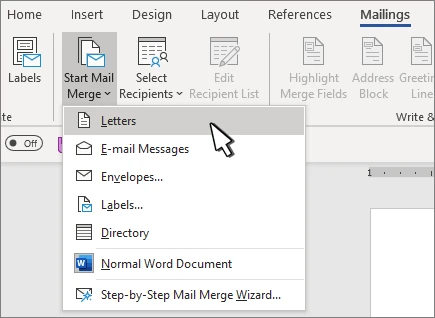
打开 Word 主文档,进入“邮件”选项卡,选择“启动邮件合并”和“信函”。随后写好所有收件人共用的正文、落款和页眉页脚。正文先定下来,后面只在需要变化的位置插入字段。
第三步连接名单并插入合并域
选择“选择收件人”和“使用现有列表”,找到 Excel 文件,再选择包含名单的工作表。打开“编辑收件人列表”后,可以排序、筛选或取消勾选本次不用的记录。
把光标放到需要个性化的位置,使用“地址块”“问候语”或“插入合并域”。单独插入姓名、部门等字段时,字段之间的空格、标点和换行要在主文档中手动保留。Word 不会替你猜两段字段之间应该放什么。
第四步逐条预览合并结果
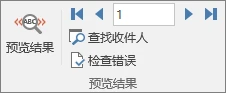
选择“预览结果”,再用上一条和下一条记录按钮检查多位收件人。重点看长姓名是否挤坏排版,地址是否换行,空字段是否留下多余空格,以及日期和邮政编码是否按预期显示。发现数据问题时,先回到 Excel 修正名单,再刷新连接并重新预览。
第五步生成并保存个性化信函
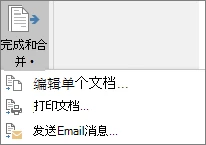
确认预览无误后,选择“完成并合并”。需要再做人工抽查时,先选“编辑单个文档”,Word 会生成一份包含全部信函的新文档。也可以直接选择“打印文档”。生成后的文件与主文档分开保存,主文档仍可保留名单连接,供下次更新数据后继续使用。
适合哪些办公场景
会议邀请函、培训通知、录用通知、证书附信和客户回函都适合这套流程。正文和版式基本相同,只有姓名、部门、编号或地址变化时,邮件合并能省下大量重复替换。内容差异很大、每封都要重新组织文字的信函,直接逐份编辑更稳妥。
常见错误和版本限制
- “插入合并域”是灰色。先用“选择收件人”连接名单,并确认选中了正确的工作表。
- 邮政编码少了开头的零。回到 Excel,把整列设成文本后重新连接。
- 日期、金额或百分比格式不对。先统一数据源格式,复杂情况再检查 Word 字段代码。
- 字段旁边出现多余空格或空行。把标点和空格放在主文档里,并用有空字段的记录做预览。
- Word 网页版找不到相关按钮。邮件合并需要在支持的桌面版 Word 中执行。
- 名单更新后结果没有变化。确认主文档仍连接到正确文件,再重新预览和生成。
费用与隐私边界
邮件合并是 Word 桌面版内置功能,无需另买插件,但 Word 和 Excel 的使用资格取决于已有的 Microsoft 365 订阅或永久版本许可。网页版不能完成这项任务。若选择通过 Outlook 批量发邮件,还会受到邮箱、客户端和组织发送策略约束,本文没有覆盖这条流程。
收件人名单往往含有姓名、地址和联系方式。只向参与制作的人开放文件权限,避免把真实名单当作练习文件外传。生成后的合并文档同样包含个人信息,打印、邮件发送、云端同步和销毁都要遵守单位的数据处理要求。
客观评价
邮件合并很适合版式统一、字段稳定的批量信函。准备名单和第一次调试要花些时间,数量越多,后续节省越明显。名单只有几个人,或者每封信都要大改正文时,建立数据源未必划算。正式输出前仍应抽查多条记录,尤其要检查最长姓名、空字段和邮政编码。
完整步骤可查阅Microsoft 官方个性化信函说明。名单格式见Microsoft 官方 Excel 数据源准备说明,字段用法见Microsoft 官方合并域说明,网页版限制见Microsoft 官方邮件合并概览。
© 版权声明
文章版权归作者所有,未经允许请勿转载。
相关文章






暂无评论...