
邮件数量一多,仅靠未读和已读很难看出哪些需要回复、哪些等待他人处理。Outlook 的颜色类别可以给邮件加上自己看得懂的标签,还能用于日历、联系人和任务。下面按微软当前支持文档,完成一套简单、可重复维护的分类方法。
适用软件和准备条件
- 适用于 Microsoft 365 Outlook、Outlook 2024、2021、2019、2016、Outlook.com、新版 Outlook for Windows 和经典 Outlook。
- 先准备三到五个稳定的工作维度,例如“今天回复”“等待反馈”“财务”“招聘”,不要一开始就建立几十个类别。
- 新版 Outlook 和网页版可从“设置”“帐户”“类别”管理类别。经典 Outlook 通过“标记”“分类”“所有类别”进入。
- IMAP 账户不支持 Outlook 颜色类别。公司账户若看不到相关入口,还要确认管理员策略和实际账户类型。
第一步建立少量清楚的类别
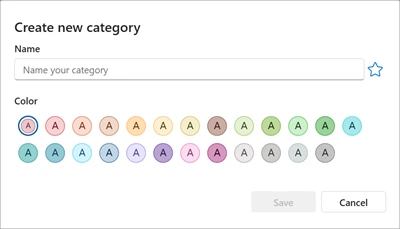
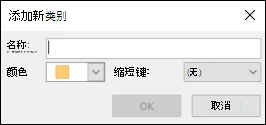
在新版 Outlook 或 Outlook 网页版中,打开功能区的“分类”,选择“新建类别”,输入名称并挑选颜色后保存。也可以打开“设置”,进入“帐户”和“类别”统一管理。经典 Outlook 中打开“分类”和“所有类别”,选择“新建”,再填写名称、颜色和可选的快捷键。
第二步给邮件分配类别
在邮件列表中右键单击一封邮件,选择“分类”,再勾选需要的类别。一封邮件可以同时拥有多个类别,例如同时标记“今天回复”和“财务”。新版 Outlook 也可以在阅读窗格或功能区使用“分类”按钮。完成后观察列表里的颜色标记是否符合预期。
第三步在经典 Outlook 设置快捷键
经典 Outlook 用户可以打开“所有类别”,选中常用类别,在“快捷键”一栏分配组合键。日常处理邮件时,先选中一封或多封邮件,再按快捷键即可分类。快捷键数量有限,建议只留给最高频的两三个类别,避免记忆负担。
第四步用类别筛选一组邮件
分类完成后,可以在 Outlook 搜索框或筛选菜单中按类别查看邮件。先打开一个类别检查结果,确认同一工作事项的邮件是否齐全。类别更适合表达处理状态或业务主题,文件夹则适合长期归档。两者可以同时使用,邮件无需为了分类而移动位置。
第五步把邮件任务接到 To Do
需要进入任务清单的邮件还要加上标志。微软说明,已标记邮件出现在 Microsoft To Do 后,原邮件的类别会同步到对应任务。只有类别、没有标志的邮件不会自动进入 To Do。给旧邮件补分类后若没有同步,可以取消标志再重新标记一次。
适合哪些办公场景
项目负责人可以用类别区分“待回复”“等待确认”和具体项目,行政人员可以标记报销、合同和会议安排,招聘人员可以按岗位或面试阶段整理往来。类别适合跨文件夹查看同一主题,也适合给同一封邮件叠加状态和业务维度。
常见错误和版本限制
- 完全找不到颜色类别。先检查账户是否为 IMAP,微软明确说明 IMAP 账户不支持类别。
- 新版与经典版入口对不上。新版和网页版主要从“分类”或“设置”进入,经典版使用“所有类别”。
- 类别太多以后仍然混乱。合并含义相近的标签,只保留会持续使用的工作维度。
- 重命名后旧邮件显示变化。类别名称和颜色属于统一设置,修改后,已分配该类别的项目也会一起更新。
- 类别没有出现在 To Do。邮件必须同时被标记,较早分类的邮件可能需要重新标记才能同步。
费用与隐私边界
颜色类别是 Outlook 内置功能,不单独收费。实际可用范围取决于已有的 Outlook 版本、Microsoft 365 许可、账户类型和组织策略。Microsoft To Do 的联动还需要账户已启用相应服务。
类别名称会成为邮箱数据的一部分,可能在同一账户的 Outlook 客户端之间同步。不要用类别名称直接写入身份证号、客户隐私或敏感项目代号。共享屏幕、导出邮箱或让他人代管账户时,也要留意类别名称会暴露工作语境。
客观评价
颜色类别的优势是轻量,同一封邮件可以同时标记处理状态和业务主题,也不用改变原有文件夹结构。它不能代替明确的归档规则和任务截止时间。类别数量越多,维护成本越高。先从三到五个类别开始,用一周后再删改,通常比一次设计完整体系更实用。
完整界面路径和版本差异可查阅Microsoft 官方颜色类别说明。邮件与任务同步的条件可查阅Microsoft 官方 To Do 任务说明。
© 版权声明
文章版权归作者所有,未经允许请勿转载。
相关文章




暂无评论...