
姓名、邮箱和编号混在同一列时,逐个复制很慢,写公式又容易卡在空格和分隔符上。Excel 快速填充会根据你先输入的样例识别规律,再把同样的处理填到其余行。它适合一次性整理文本,几分钟就能判断这份表是否值得用。
适用软件和准备条件
- 适用于 Microsoft 365 Excel、Excel 2024、2021、2019 和 2016,微软官方页同时列出了相应的 Mac 版本。
- 准备一列格式尽量一致的原始数据,在相邻空列里输出期望结果。
- 先留一份原数据。快速填充产生的是新值,后续不会跟着原列自动更新。
Windows 版可以等待自动预览,也可从“数据”选项卡里手动运行。Mac 版的官方步骤也是先输入样例,再用“数据”和“快速填充”执行。功能区名称可能随显示语言和版本有细微变化。
第一步确定要拆分或合并的规律
先看几行原始数据。例如 A 列是“张 明”,右侧空列可以只保留“张”,也可以把姓名和其他列合并成统一文本。需要的结果要在前几行保持同一规律,否则 Excel 很难猜准。
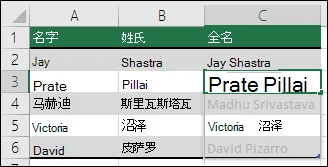
第二步输入一到两个完整样例
在相邻空列的第一行手动输入正确结果,然后在下一行继续输入。Excel 识别到规律后会显示浅色预览。看清前几行,预览正确再按 Enter。没有出现预览时,再补一个能说明规律的样例。
第三步手动运行快速填充
自动预览没出现时,选中样例下方的单元格,打开“数据”选项卡,在“数据工具”中选择“快速填充”。Windows 下也可以按 Ctrl+E。执行后先别急着覆盖原列,从顶部、中间和末尾各抽查几行。
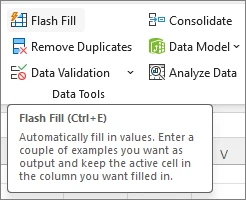
第四步检查异常行并固定结果
重点检查空白行、字段数量不同的行,以及带有额外空格和标点的内容。少量异常可以手动修正。异常很多时,先整理原数据或重新设计样例,再执行一次。确认无误后保留原列,或先备份再删除它。
自动预览没出现时怎么办
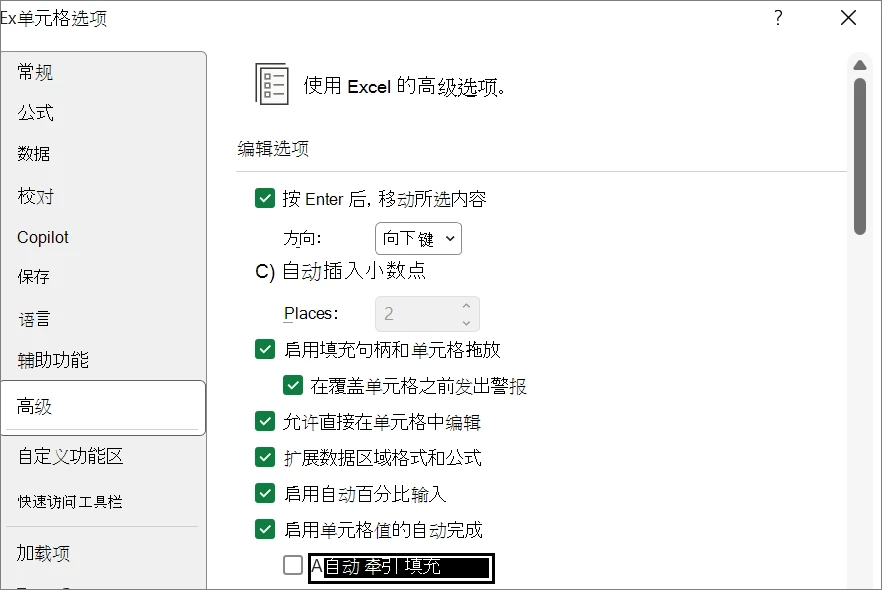
Windows 版可以打开“文件”和“选项”,进入“高级”,检查“自动快速填充”是否已勾选。微软的启用说明要求在修改后重启 Excel。不想开启自动预览时,依然可以用“数据”和“快速填充”手动执行。
适合哪些办公场景
人事名单可以拆出姓名和部门,销售表可以从邮箱提取用户名或域名,编号列可以补上固定前缀。它最适合格式比较统一的一次性整理。原数据会持续变化时,用 TEXTSPLIT、TEXTBEFORE、TEXTAFTER 等公式或 Power Query 更容易保持同步。
常见错误和限制
- 预览结果方向错了。补一个更具代表性的样例,让 Excel 看到要保留的文本和顺序。
- 中间几行没填对。检查是否有空白、全角符号、多余空格或不同的字段数量。
- 改了原列,结果列没变。快速填充写入的是静态结果,不是会自动重算的公式。
- 按 Ctrl+E 没有反应。先选中与原始数据相邻的结果列,并确认上方已经有正确样例。
- 需要精确处理复杂数据。快速填充依赖模式识别,不提供像公式那样可查看的处理逻辑。
费用与隐私边界
快速填充是 Excel 内置功能,不单独收费。能否使用取决于现有 Excel 版本和 Microsoft 365 许可。整理姓名、邮箱或员工编号时,数据仍保存在当前工作簿中。若文件位于 OneDrive、SharePoint 或单位环境,访问权限和保留期仍按对应账户与组织政策处理。
客观评价
快速填充对一次性名单整理很省事,学会看预览和抽查结果就能安全使用。它的短板也很明显。数据格式一乱,识别就容易出错;原数据后续变化,结果不会自动跟着变。重复性高、需要审计步骤的工作,应优先用公式或 Power Query。
完整步骤可查看Microsoft 官方快速填充说明。自动预览没有出现时,可对照Microsoft 官方启用说明检查 Windows 版选项。
© 版权声明
文章版权归作者所有,未经允许请勿转载。
相关文章






暂无评论...