
每天都要把同类邮件标记为已读、移到项目文件夹,再转发给固定同事时,逐项操作既慢也容易漏。Outlook 的“快速步骤”可以把多个动作合并成一次点击。下面以“标记为已读并移到项目文件夹”为例,按微软当前支持文档完成设置。
适用软件和准备条件
- 适用于 Microsoft 365 Outlook、Outlook 2024、2021、2019、2016、Outlook.com 和新版 Outlook for Windows。
- 先准备一个明确的目标文件夹,例如“项目归档”,并确认当前帐户有移动、标记或转发邮件的权限。
- 新版 Outlook、经典 Outlook 和网页版入口名称略有差异,应先确认自己使用的版本。
- 快速步骤只处理邮件,不适用于日历、联系人或任务。
第一步先设计要合并的动作
从两三个稳定动作开始最安全。例如把已处理邮件标记为已读,再移动到“项目归档”。不要在第一次设置时加入永久删除。快速步骤不能用 Ctrl+Z 撤销,其中还可能包含本身无法撤销的操作。
第二步打开管理快速步骤
在新版 Outlook 或 Outlook 网页版中进入“邮件”,打开“开始”选项卡,选择“快速步骤”旁的下拉菜单,再选择“管理快速步骤”。经典 Outlook 位于“主页”选项卡的“快速步骤”组,可通过右侧的对话框启动器进入管理页面。
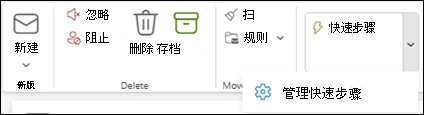
第三步新建并叠加邮件操作
选择“新建快速步骤”,输入容易识别的名称,例如“处理并归档”。在“选择操作”中先添加“标记为已读”,再选择“添加其他操作”,加入“移动到文件夹”并指定“项目归档”。如果要转发给固定同事,应再次核对收件人,避免把敏感邮件误发出去。
第四步添加说明和快捷键
新版和网页版可以在可选区域填写说明,鼠标停在功能区按钮上时会显示。需要键盘操作时,可选择 Ctrl+Shift+5 到 Ctrl+Shift+9 之一。经典 Outlook 也能设置快捷键和图标,但界面路径与新版不同。完成后选择“保存”。
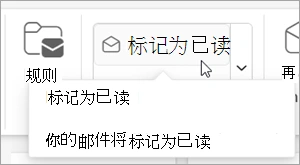
第五步用非重要邮件测试
先选一封不重要的测试邮件,点击刚创建的快速步骤,检查已读状态、目标文件夹和收件人是否正确。确认结果后再处理正式邮件。若需要调整,回到“管理快速步骤”,找到对应项目并选择编辑。
适合哪些办公场景
项目成员可以把已处理邮件标记并归档,客服人员可以把固定类型邮件转交给负责人,行政人员可以给会议通知添加类别后移入专用文件夹。它适合动作固定、每天重复出现的邮件流程。需要按条件自动触发时,应改用 Outlook 规则。
常见错误和版本限制
- 找不到“管理快速步骤”。先确认新版、经典版或网页版,再按对应入口操作。
- 移动动作失败。检查目标文件夹是否仍存在,以及当前帐户是否有写入权限。
- 转发到错误收件人。编辑快速步骤并重新核对地址,测试时不要使用含敏感信息的邮件。
- 按 Ctrl+Z 没有恢复。微软明确说明快速步骤不能通过菜单命令或 Ctrl+Z 撤销。
- 期待收到邮件后自动执行。快速步骤需要主动点击或按快捷键,自动条件处理应使用规则。
- 不同版本动作不完全相同。新版和网页版以当前可选动作列表为准,经典版的图标和管理入口不同。
费用与隐私边界
快速步骤是 Outlook 内置能力,不需要另购插件。Outlook.com 可以使用,桌面端的可用范围取决于现有 Outlook 版本或 Microsoft 365 许可。具体帐户功能仍以组织管理员和微软当前许可为准。
创建快速步骤本身不需要把邮件交给第三方工具,但执行的动作会真实改变邮箱。移动、删除、转发和回复都可能影响原邮件或把内容发送给他人。涉及客户资料、合同或人事信息时,应避免永久删除,并先用无敏感内容的邮件测试。
客观评价
快速步骤的价值在于压缩重复点击,不在于复杂自动化。两三个稳定动作组合起来最实用,也最容易检查。它不能按条件自动判断,无法替代规则,而且撤销能力有限。把名称写清楚、避开永久删除、先测试一次,能显著降低误操作风险。
完整步骤、适用版本和当前界面可查阅Microsoft 官方快速步骤说明;邮件整理思路可参考Microsoft 官方 Outlook 最佳做法。
© 版权声明
文章版权归作者所有,未经允许请勿转载。
相关文章






暂无评论...