
几十页的方案改到后半程,靠滚动条找章节很费时间,调整章节顺序也容易漏掉正文。Word 导航窗格会把采用标题样式的章节列成结构,点一下就能跳转,也能直接拖动整段内容。微软当前的支持文档还给出了页面缩略图、全文搜索和标题层级调整的用法。
适用软件和准备条件
- 本文按 Windows 版 Word 说明,适用于 Microsoft 365 Word、Word 2024、2021、2019 和 2016。
- 先准备一份可以编辑的长文档,并给章节名称套用 Word 内置的“标题 1”“标题 2”等标题样式。
- Mac 版和 Word 网页版也有导航能力,窗格行为与 Windows 版不同,拖动重排等操作应以当前界面为准。
- 重要文档先保存副本。拖动标题会连同该标题下面的正文和子标题一起移动。
导航窗格只识别文档正文里的标题样式。表格、文本框、页眉和页脚中的标题不会出现在标题列表里。只把文字加粗或放大也不够,Word 需要真正的标题样式才能建立结构。
第一步给章节套用标题样式
选中一级章节名称,在“开始”选项卡的样式库中选择“标题 1”。二级章节选“标题 2”,继续往下时按层级使用对应样式。不要用空格、字号或手动加粗模拟层级,否则导航窗格无法稳定识别。
先处理三四个章节做测试。标题层级正确时,后续目录、辅助阅读和文档结构也会更清楚。样式外观不合适,可以修改标题样式的字体和间距,不必把它改回普通正文。
第二步打开导航窗格
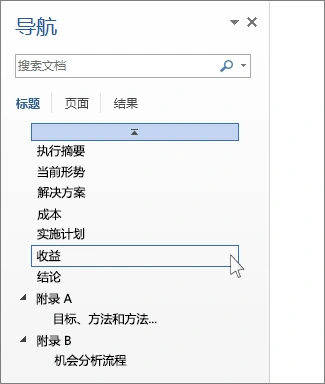
按 Ctrl+F,或进入“视图”选项卡并勾选“导航窗格”。窗格出现后选择“标题”页签,已经使用标题样式的章节会按层级排列。点任意标题,编辑位置就会跳到对应章节。
第三步用标题和页面快速定位
标题左侧有箭头时,可以收起或展开下级标题。浏览长方案时先收起细节,只保留一级章节,更容易看清整份文档的顺序。切换到“页面”页签后,Word 会显示页面缩略图,适合寻找含有图表、封面或大段留白的页面。
窗格顶部的搜索框可以查找正文。输入项目名、客户名或固定短语,选择结果就会跳到对应位置。搜索只负责定位,批量改词仍应打开“查找和替换”并逐项核对。
第四步拖动标题调整章节顺序
回到“标题”页签,选中要移动的标题,把它拖到新位置。Word 会同时移动这个标题、它下面的正文以及所属子标题。放开鼠标前先看插入位置,移动完成后检查上下两章的过渡、编号、交叉引用和分页。
第五步检查层级和相关内容
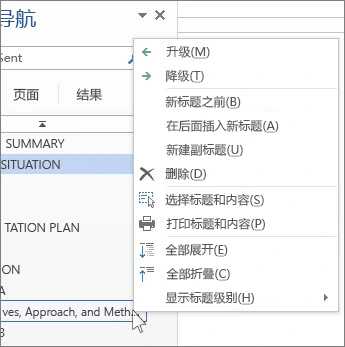
右键单击窗格中的标题,可以按当前版本提供的命令升级或降级标题层级,也能添加新标题。调整完成后,从头展开标题树,确认没有二级标题孤立在错误章节下。文档使用自动编号或目录时,再更新字段并检查编号是否连续。
受保护文档可能限制拖动范围。微软说明,文档含有受保护区域时,章节可能无法越过最后一个受保护区域。遇到无法移动的情况,先检查“限制编辑”、分节设置和组织模板权限,不要反复拖动。
适合哪些办公场景
投标方案、制度手册、项目报告、论文初稿和培训讲义都适合用标题结构管理。内容已经写得很长,需要调整章节顺序时,拖动标题通常比剪切整段更稳。多人协作的文档也可以先统一标题样式,让审阅者按章节跳转。
只有两三页的短通知不一定需要导航窗格。版式主要由文本框构成的宣传页也不适合,因为文本框里的标题不会进入标题列表。此类文件继续用页面缩略图或对象选择窗格更合适。
常见错误和版本限制
- 窗格里没有标题。检查章节文字是否真正套用了内置标题样式。
- 拖动后带走了太多内容。该标题下的正文和低级标题都会一起移动,操作前先展开结构确认范围。
- 标题出现在页眉、页脚、表格或文本框中。这些位置不会进入微软所述的正文标题列表。
- 章节无法越过某个位置。文档可能含有受保护区域,需要先确认编辑权限。
- Mac 或网页版界面不同。本文的拖动和右键路径按 Windows 桌面版编写,其他平台应先在副本中试操作。
- 调整章节后编号和目录没有更新。选中目录或相关字段并更新,再检查交叉引用和页码。
费用与隐私边界
导航窗格是 Word 自带功能,不需要购买插件,使用资格仍取决于 Microsoft 365 订阅或相应永久版本许可。操作本身在当前文档中完成。文件保存在 OneDrive、SharePoint 或单位账号下时,版本历史、共享权限和保留策略仍由对应服务与组织设置决定。
拖动章节会直接修改文档内容。含有客户资料、合同条款或未公开项目时,应先确认副本和版本历史可用,并避免把文件上传到未获授权的转换网站。共享前再检查批注、修订记录、隐藏文字和文档属性。
客观评价
导航窗格最适合已经按标题样式整理的长文档。它把跳转、搜索和章节移动放到同一个侧栏里,改大纲时很省力。它无法替人判断章节关系,也不会自动修好编号和交叉引用。先把标题层级理顺,再在副本中移动章节,收益更稳定。
© 版权声明
文章版权归作者所有,未经允许请勿转载。
相关文章




暂无评论...