
KeePassXC
免费开源的本地密码管理器,可保存办公账号、生成随机密码,并通过官方扩展填充网页登录信息。
做项目复盘、核算客户工时或安排团队任务时,最难补的常常是时间记录:一天结束后才回忆每件事花了多久,数字容易失真。Clockify 可以在开始工作时启动计时,完成后停止,并把记录归到项目;忘记开计时器,也能手动补录。
它适合需要按项目查看投入时间的个人和小团队,比如设计、咨询、行政支持和内容制作。Clockify 是云端服务,首次使用需要注册账号并创建工作区。下面介绍的计时、手动录入、项目归类和基础报表均有持续可用的免费方案,但免费工作区最多容纳 5 名活跃用户。
| 适用平台 | 网页端;Windows、macOS、Linux 桌面端;iOS、Android 移动端及浏览器扩展 |
|---|---|
| 账号要求 | 需要注册 Clockify 账号并使用工作区;注册时也会创建关联的 CAKE.com 账号 |
| 常用用途 | 任务计时、手动补录工时、按项目归类、查看报表和导出 PDF |
| 免费范围 | 最多 5 名活跃用户;可建立不限数量的项目并使用计时器、工时表和基础报表 |
| 语言与网络 | 官网帮助文档以英文为主;网页和同步功能需要联网,界面语言以实际账号设置为准 |
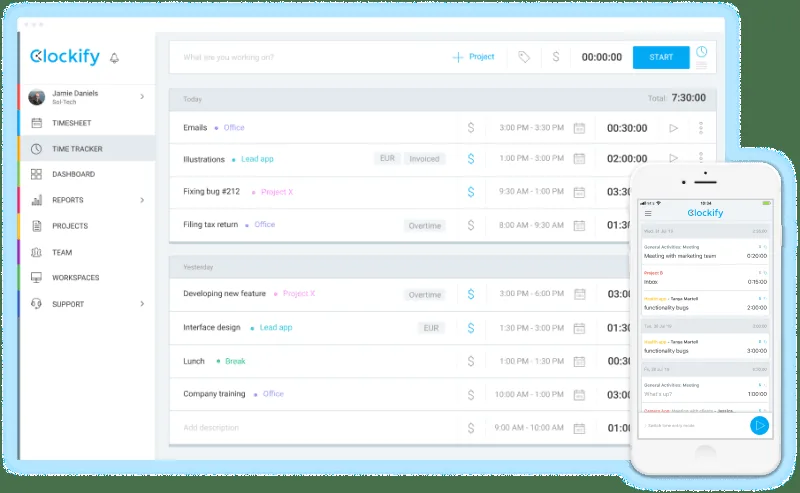
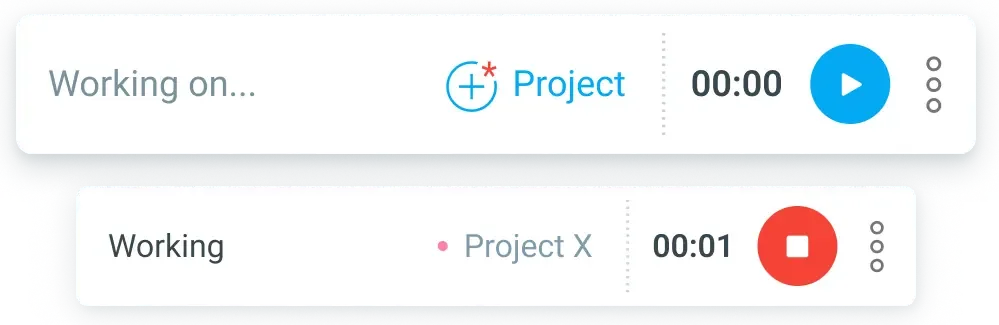
开始一项工作时,在 Time Tracker 输入任务描述,可选项目,再按 Start。完成后按 Stop,这段时间就成为一条记录。当天忘记计时,可以手动填写开始、结束时间;固定周期的工作也可以在 Timesheet 中按天补录。项目维度让报表能回答“这周客户 A 花了多少时间”之类的问题。
记录累计以后,可在 Reports 按项目、成员或时间范围筛选,并导出 PDF 与同事沟通。免费方案的报表每次最多查询 31 天的日期范围,跨月或全年统计需要分段查看。若要把明细导出为 CSV 或 Excel,需使用付费方案。
接多个客户项目的人,可以把会议、资料搜集和交付修改分别记到对应项目,月底据此回看实际投入。团队负责人也可以用报表比较计划工时与记录工时,为下一轮排期提供依据。行政或运营岗位即使不按小时收费,也能借此看出例行事务占用了多少时间。
记录质量取决于团队约定。项目名称、任务描述和何时停表最好事先统一;否则报表再完整,也难以比较不同人的数据。工时记录适合作为复盘材料,不能单凭计时数字判断工作质量。
Clockify 的免费方案不是限时试用,核心计时、手动录入、工时表、项目和基础报表可以持续使用。当前免费工作区最多有 5 名活跃用户,项目可以不限数量创建,但免费项目在工作区内公开。免费报表单次查询范围最多 31 天,并可导出 PDF;CSV、Excel 导出和项目隐私等更细的管理能力属于付费范围。套餐规则可能调整,启用前请以官网定价页为准。
Clockify 是在线服务,记录会与账号和工作区关联。免费项目对工作区成员可见,录入客户名称、合同信息或内部事务前,应按单位规定决定是否适合放入第三方服务。任务描述尽量写工作类别,避免加入密码、个人证件号或未获准外传的客户资料。
如需成员只能看自己的记录,或项目仅向指定人员开放,应在邀请团队前核对相应付费权限。账号注册和软件安装请走官网入口,并对重要工时另留符合组织要求的备份或导出记录。
免费 5 人上限会限制小团队扩张;免费项目公开于工作区内,也不适合直接存放敏感项目细节。报表的 31 天范围和 CSV、Excel 导出限制,对长期核算较多的团队尤其需要提前考虑。网页与多设备同步依赖网络;不同客户端的界面和功能入口可能有差异。
Clockify 的价值在于把“工作用了多久”从事后猜测变成随手可查的记录。个人和五人以内团队可以先用免费计时与报表建立习惯,再判断是否真的需要高级权限和导出功能。若团队特别重视项目隔离、长期批量分析或不允许工时上云,则应在采用前先确认方案边界。