
邮件多起来以后,反复搜索“未读”“带附件”或某位同事的名字很费时间。Outlook 搜索文件夹会把符合条件的邮件集中显示在一个虚拟文件夹里,原邮件仍留在原处,不会被移动或复制。下面按微软当前支持文档完成一次设置。
适用软件和准备条件
- 适用于 Microsoft 365 Outlook、Outlook 2024、2021、2019、2016、新版 Outlook for Windows,以及满足条件的 Outlook 网页版和 Outlook.com。
- 网页版需要工作或学校帐户。个人 Outlook.com 帐户需要符合条件的 Microsoft 365 订阅。
- 先确认邮件已经同步到准备搜索的邮箱,并想清楚要集中查看哪一类邮件。
- 搜索文件夹只能在一个邮箱或一个 Outlook 数据文件内汇总结果,不能跨多个 PST 文件合并搜索。
新版 Outlook 和网页版主要提供预设条件,例如未读、已标记、重要、带附件、较大、较旧或包含特定词语的邮件。经典 Outlook 还能组合发件人、收件人、类别、时间等更细的条件。
第一步确认自己使用的 Outlook 版本
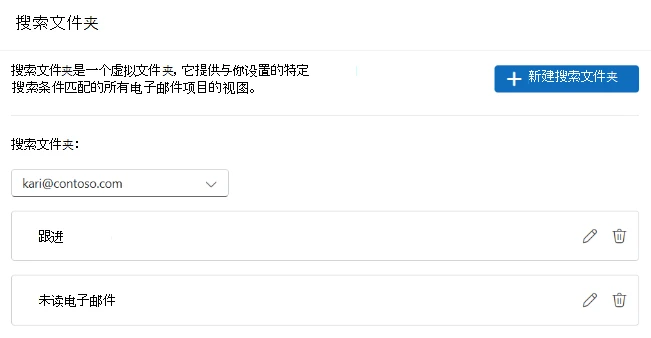
新版 Outlook 和网页版可以打开“设置”,进入“邮件”和“搜索文件夹”。也可以在邮箱左侧找到“搜索文件夹”,再选择新建。经典 Outlook 要从功能区的“文件夹”选项卡进入“新建搜索文件夹”,快捷键是 Ctrl+Shift+P。
第二步选择一个明确的邮件条件
先从最常用的一类开始,例如已标记待办、带附件、来自某位联系人,或主题中包含项目名的邮件。条件越具体,文件夹里的结果越容易处理。若把未读、重要、带附件等条件一股脑拆成许多文件夹,左侧列表很快又会变乱。
第三步创建搜索文件夹并限定范围
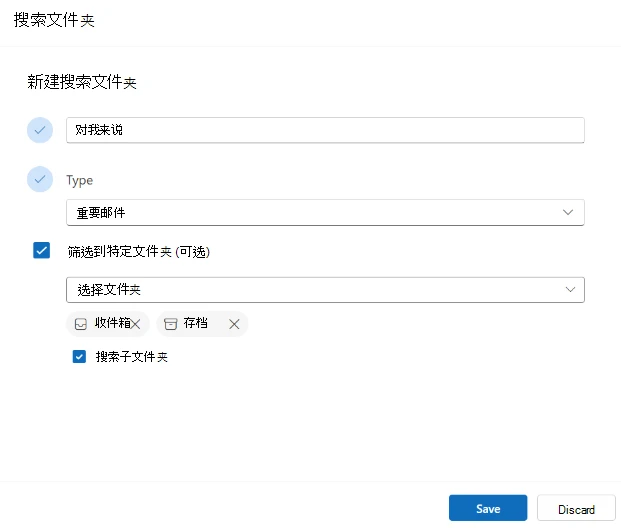
在新版 Outlook 或网页版中选择搜索文件夹类型,填写联系人或关键词。需要缩小范围时,打开“筛选到特定文件夹”,勾选收件箱、存档或项目文件夹,再决定是否搜索子文件夹。确认设置后选择“创建”,新文件夹会出现在邮箱的“搜索文件夹”区域。
第四步检查结果是否符合预期
打开刚创建的搜索文件夹,抽查几封邮件。若结果太多,缩小文件夹范围或换用更具体的联系人和关键词。若结果太少,检查邮件是否已同步、是否选错邮箱,以及子文件夹有没有纳入搜索。经典 Outlook 的关键词搜索采用前缀匹配,输入 rain 也会找到 rainy,但不会找到 brain。
第五步在经典 Outlook 组合更细条件
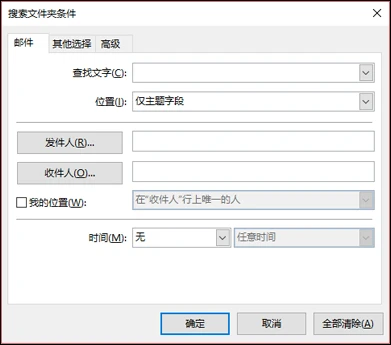
经典 Outlook 中打开“新建搜索文件夹”,滚动到“自定义”,选择“创建自定义搜索文件夹”。输入名称后打开“条件”,可以按发件人、收件人、关键词、重要性、标志、附件或类别筛选。最后用“浏览”指定搜索范围,并逐层确认保存。
适合哪些办公场景
项目负责人可以集中查看带项目名和附件的邮件,行政人员可以收拢已标记待办,人事同事可以按招聘联系人或岗位关键词归集往来。它适合需要反复查看同一类邮件的工作。只找一封偶尔出现的邮件时,直接使用顶部搜索框更快。
常见错误和版本限制
- 找不到自定义条件。新版 Outlook 和网页版目前主要使用预设条件,高级自定义搜索文件夹只在经典 Outlook 中提供。
- 多个帐号的邮件没有汇总到一起。创建时要选定邮箱,搜索文件夹不能把多个 PST 文件的结果合并。
- 结果里缺少存档邮件。检查搜索范围,并确认是否勾选相应文件夹和子文件夹。
- 删除搜索文件夹后担心邮件丢失。删除这个虚拟文件夹不会删除其中显示的邮件,但在搜索文件夹中选中邮件并按 Delete,仍会删除原邮件。
- 新版界面与步骤对不上。可能仍在使用经典 Outlook,应改用“文件夹”和“新建搜索文件夹”的路径。
费用与隐私边界
搜索文件夹是 Outlook 内置功能,不单独收费。实际能否使用取决于现有 Outlook 版本、组织提供的 Microsoft 365 许可和帐户类型。个人 Outlook.com 用户若要在网页端使用,还需满足微软列出的订阅条件。
搜索文件夹不会把邮件上传到第三方服务,也不会另存一份副本。它仍会显示原邮箱里的敏感主题、联系人和附件。共享屏幕或让他人查看邮箱时,应留意搜索文件夹可能把不同目录中的敏感邮件集中展示出来。
客观评价
搜索文件夹最有用的地方,是让固定条件持续生效,省去每天重复输入搜索词。它不会替你处理邮件,也不会改变原有目录。新版 Outlook 的预设条件上手快,经典版的组合条件更灵活。第一次设置后应抽查结果,避免范围过宽造成新的信息堆积。
完整步骤和版本差异可查阅Microsoft 官方搜索文件夹说明。新版 Outlook 最近的功能变化可查阅Microsoft 官方更新记录。
© 版权声明
文章版权归作者所有,未经允许请勿转载。
相关文章





暂无评论...