临时记一段会议要点、把纸面草稿录进邮件,或者手不方便连续打字时,Windows 自带的语音键入就能派上用场。它不用另装软件,光标能落进文本框的地方通常都可以尝试。下面按微软当前支持文档完成一次中文听写,并把最容易卡住的设置一并处理。
适用软件和准备条件
- 适用于 Windows 11 和 Windows 10,可在 Word、Outlook、记事本、浏览器表单等能输入文字的位置使用。
- 电脑需要联网,并有可正常工作的麦克风。光标必须已经放进文本框。
- 录入中文前,把 Windows 输入语言切到简体中文。Windows 11 的官方支持列表包含简体中文。
- 公司电脑若禁用了在线语音识别、麦克风权限或相关系统服务,需要先按组织策略处理。
第一步把光标放进要录入的位置
先放好光标。打开文档、邮件正文或网页输入框,单击要开始写字的位置。再按 Windows 键加空格键,把当前输入语言切到简体中文。光标没有进入文本框时,语音键入即使启动,也不会把内容送到正确位置。
第二步按 Win+H 开始听写
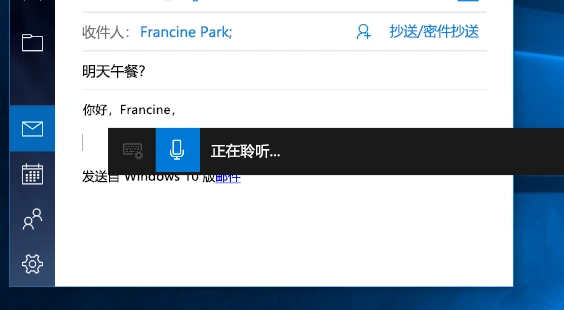
按下 Win+H,屏幕上会出现语音键入浮动工具栏。别急着说话。等工具栏显示“正在聆听”或同类提示后再开口。使用触摸键盘时,也可以直接点麦克风按钮。先说一两句短文本,确认中文识别和插入位置都正常。
第三步调整麦克风和自动标点
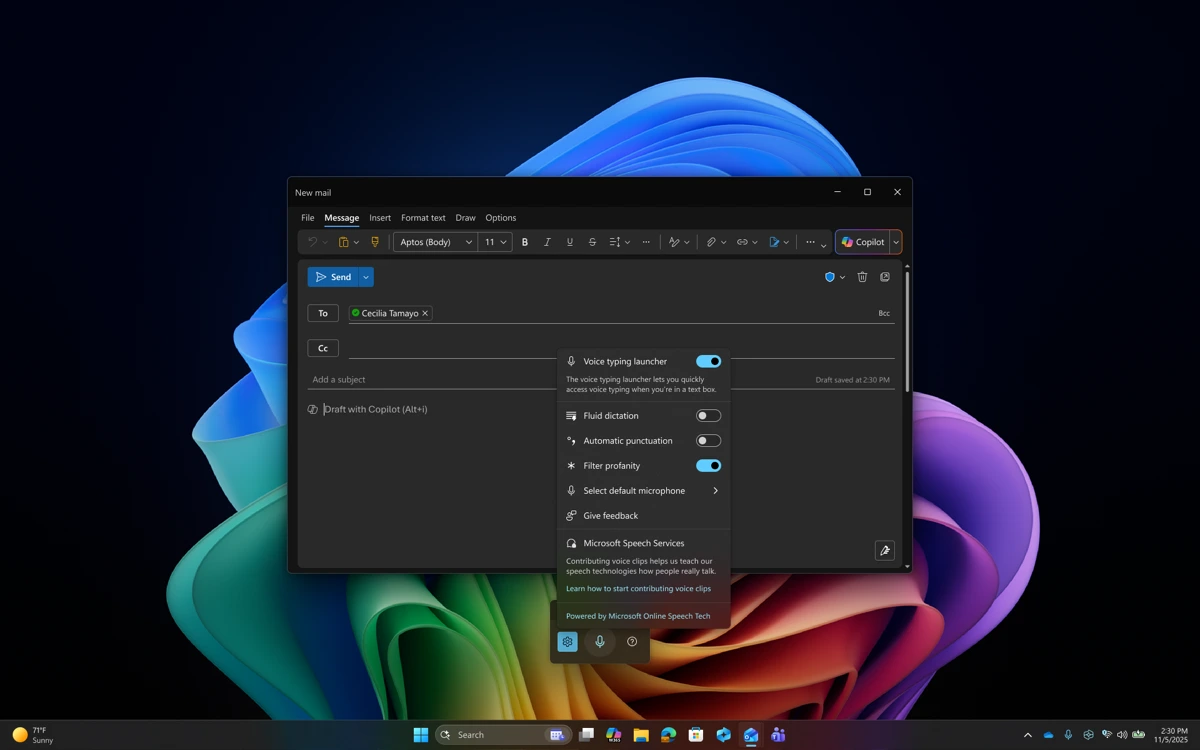
打开浮动工具栏中的齿轮设置,检查默认麦克风。Windows 11 还提供语音键入启动器、自动标点和脏话筛选等选项。环境较安静、说话停顿清楚时可以尝试自动标点,正式材料仍要逐句复核。人名、公司名、数字和中英文混排最容易出现误识别。
第四步停止听写并校对文本
录入完成后,再点一次麦克风按钮即可停止。微软文档也列出了停止聆听的语音命令,但支持的命令会随语言和系统版本变化,点按钮更稳妥。最后通读一遍,重点核对专有名词、日期、金额、否定词和标点,再保存或发送。
适合哪些办公场景
语音键入适合快速记下会议后的零散要点,把口头思路变成邮件初稿,为 Word 文档补充大段说明,或在手部不便时完成基础录入。它更像一支随时能拿起的速记笔。涉及精确数字、姓名和法律措辞的文本,录完仍要人工校对。
常见错误和版本限制
- 按 Win+H 没有文字出现。先确认光标已进入文本框,电脑能联网,系统和应用都允许使用麦克风。
- 说中文却出现英文。按 Windows 键加空格键切换输入语言,并确认已经安装简体中文语言。
- 工具栏启动后听不到声音。在齿轮设置中换到正在使用的麦克风,关闭占用麦克风的其他应用后再试。
- 标点或专有名词不准确。关掉自动标点进行对比,缩短每次录入的句子,并保留人工校对。
- Windows 10 与 Windows 11 的界面和设置项并不完全相同。微软当前文档把两套步骤分开说明,Windows 11 的流畅听写还只面向 AI+ PC 的英语区域设置,不能当作通用中文能力。
费用与隐私边界
语音键入是 Windows 内置能力,不单独收费,但需要联网。微软说明,Windows 11 语音键入使用在线语音识别,语音数据会发送给 Microsoft,用于提供服务并生成文字听录。是否贡献语音剪辑是可选项,不贡献也能使用语音键入。
处理客户隐私、未公开财务数据、口令和其他敏感内容时,不要只因为功能方便就直接听写。先看所在单位的数据规则和设备设置。工作或学校账户虽然不能共享语音剪辑,语音键入本身仍可能可用。
客观评价
Windows 语音键入的长处是随手可用,Win+H 几乎没有学习成本,也能跨多个应用工作。它依赖网络、麦克风和在线识别,准确度还会受到环境噪声、说话节奏和专有名词影响。用它起草,再用键盘修订,比把未经校对的听写稿直接发出去可靠得多。
完整操作、支持语言和版本差异可查阅Microsoft 官方语音键入说明。语音数据的处理方式可查阅Microsoft 官方语音隐私说明。
© 版权声明
文章版权归作者所有,未经允许请勿转载。
相关文章






暂无评论...